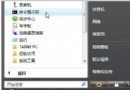
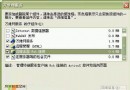
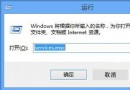
Windows Server 2003 內建完整的 PPPoE (Point-to-Point Protocol over Ethernet) 協議支援,不同於 Windows 2000 需安裝 RASPPPoE 或 WinPoET 等第三方撥號軟體,2003 只需幾步設定即可直接撥號上網,大幅簡化伺服器部署流程。
user@hinet.net),確認密碼,建議勾選「讓此連線可供所有使用者使用」與「將此連線的捷徑加到桌面」→「下一步」→「完成」。雙擊桌面捷徑或「網路連線」中的新連線,點選「撥號」,觀察狀態是否顯示「已連線」並取得 IP。開啟瀏覽器測試 https://www.google.com。
連線內容→「選項」分頁→勾選「閒置超過 X 分鐘後掛斷」取消勾選,或使用排程器定期執行 rasdial "連線名稱" "帳號" "密碼" 達成自動重連。
連線內容→「網路」分頁→「網際網路通訊協定 (TCP/IP)」→「內容」→「使用下列 DNS 伺服器位址」,填入偏好 DNS(如 168.95.1.1、8.8.8.8),可加快網頁解析速度。
| 現象 | 可能原因 | 解決方向 |
|---|---|---|
| 撥號失敗 691/678 | 帳號密碼錯誤/Modem 未橋接 | 確認帳密、Modem 設定橋接模式 |
| 錯誤 720 | WAN 微型連接埠損毀 | 重新安裝網卡驅動、重置 TCP/IP (netsh int ip reset) |
| 頻繁斷線 | 線路品質/Modem 過熱/閒置斷線 | 檢查實體線路、Modem 散熱、關閉閒置斷線選項 |
| 連上但無法上網 | DNS/防火牆/路由表 | 手動指定 DNS、暫停防火牆測試、檢查 route print |
若伺服器擁有兩張網卡(一張連 Modem 撥號,一張連內部交換器),可啟用「網際網路連線共用」(ICS) 或安裝「路由與遠端存取」服務,讓內網電腦透過伺服器上網,並搭配 DHCP/DNS 服務打造完整邊界閘道。
Windows Server 2003 安全性強化 5 大支柱:密碼原則、移除預設共享、關閉自動播放、封鎖遠端登錄、自動修補
Windows Server 2003「上一次正確配置」功能完整操作指南
Windows Server 2003 遠端查看系統日誌完整圖文教學:Web 管理介面實作
Windows Server 2003 進階內幕:Empty.exe 記憶體釋放與安全性事件 ID 完整對照表
Windows Server 2003 安全性事件 ID 完整對照表:帳號登入/管理/存取/原則變更關鍵代碼速查
Windows Server 2003 命令列強制結束惡意程序:tasklist + taskkill 實戰技巧