應用場景
中小企業或家庭網路,單一公網 IP、多台內網電腦共享上網;同時提供基本防火牆與連接埠對應功能。
前置需求
- 伺服器具備**兩張實體網卡**:
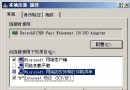
內網卡 連接區域網路 (LAN),設定靜態私有 IP (如 192.168.0.1/24)。
外網卡 連接 Internet (WAN),取得公網 IP (固定或 PPPoE 撥接)。
- 已安裝「路由和遠端存取」服務元件。
步驟 1:啟用路由和遠端存取
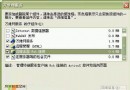
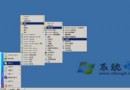
- 「管理工具 → 路由和遠端存取」。
- 右鍵伺服器名稱 → 設定並啟用路由和遠端存取。
- 選 網路位址轉譯 (NAT),下一步。
- 公用介面選擇**外網卡**,勾選「在此介面上啟用 NAT」。
- 私人介面自動偵測**內網卡**,完成精靈。
步驟 2:設定 NAT 介面細節
在「IP 路由 → NAT/基本防火牆」下:
- 私人介面 (內網卡):內容 → 選「私人介面連線至私人網路」。
- 公用介面 (外網卡):內容 → 選「公用介面連線至 Internet」,勾選「在此介面上啟用 NAT」。
步驟 3:啟用 DHCP 分配器 (可選)
若內網無其他 DHCP 伺服器,可讓 NAT 伺服器代發 IP:
- 右鍵「NAT/基本防火牆」→ 內容 → 位址指派 頁籤。
- 勾選「使用 DHCP 自動指派 IP 位址」,輸入網路 ID (如 192.168.0.0) 與子網路遮罩 (255.255.255.0)。
- 排除靜態 IP 範圍(如伺服器本身 .1、列印伺服器 .10 等)。
步驟 4:啟用 DNS Proxy 代理查詢 (可選)
- 同一內容視窗 → 名稱解析 頁籤。
- 勾選「用戶端使用網域名稱系統 (DNS)」。
- 若外網為撥接,勾選「需要解析名稱時連線至公用網路」,選擇撥接介面。
步驟 5:設定連接埠對應 (Port Mapping) —— 發布內網伺服器
- 右鍵「公用介面」→ 內容 → 服務與連接埠 頁籤。
- 新增:
連入連接埠:80 (公網 HTTP)
連出連接埠:80
私人位址:192.168.0.50 (內網 Web 伺服器)
協定:TCP
- 同理新增 443 (HTTPS)、25 (SMTP)、3389 (RDP, 建議改非標準埠) 等。
步驟 6:用戶端設定
- 內網電腦 TCP/IP 設定:
IP:自動取得 (DHCP) 或手動設定 192.168.0.x
**預設閘道:192.168.0.1 (NAT 伺服器內網卡 IP)**
DNS:192.168.0.1 (若啟用 DNS Proxy) 或直接指向外部 DNS
進階:基本防火牆規則
在「NAT/基本防火牆」各介面的「服務與連接埠」頁籤,預設已封鎖所有未對應的入站連線。如需開放特定服務 (如 VPN、IPsec),請在對應介面新增允許規則,或改用「進階安全性 Windows 防火牆」 (需 SP2 以上) 進行更精細控制。
驗證與疑難排解
- 內網電腦 Ping 外網 IP/域名 → 成功表示 NAT 轉址正常。
- 外網瀏覽器輸入公網 IP → 應導向內網 Web 伺服器 (已設連接埠對應)。
- 查看「NAT/基本防火牆」右鍵 → 新增介面 → 顯示統計資料 監控流量。
- 常見失敗:外網卡未勾選「啟用 NAT」、防火牆封鎖 53/67/68 埠 (DHCP/DNS)、私人介面誤設為公用。
結語
Windows Server 2003 內建的 NAT/路由功能足以應付中小規模共享上網需求,配合連接埠對應可安全發布內網服務。生產環境建議搭配專用防火牆設備或升級至較新版本 Windows Server 以獲得持續安全更新。