在部署 Windows Server 2003 映像時,Sysprep (系統準備工具) 是不可或缺的關鍵步驟。然而,許多管理員發現預設的 Sysprep 流程無法捕捉某些使用者層級的自訂設定(如桌面圖示排列、工作列行為、開始選單偏好等),導致部署後的新使用者無法繼承這些配置。本文將詳細說明如何透過修改「Default User」設定檔,在執行 Sysprep 前預先植入自訂設定,確保所有新建立的使用者帳號都能自動套用這些配置。
在開始操作前,請確認您的環境符合以下條件:
使用具備管理員權限的帳號登入伺服器。
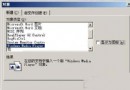
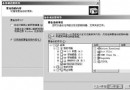
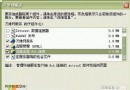
TestUser,設定密碼,取消勾選「使用者下次登入時必須變更密碼」,點選「建立」。TestUser 登入。TestUser 設定檔,點選「複製到」。C:\Documents and Settings\Default User(或系統盤對應路徑)。刪除 TestUser 帳號及其設定檔,隨即執行 Sysprep.exe 進行映像封裝。此後部署的所有新使用者將自動繼承先前配置的自訂環境。
HKEY_CURRENT_USER,此法同樣有效,因設定檔包含 NTUSER.DAT。Windows 2000 Services.exe 導致 CPU 100% 官方修補方案:Esent.dll 更新與 Service Pack 部署
Windows Server 2003 列印伺服器建立與列印機共用完整教學
Win2003 企業版無法開啟 FSO 元件?註冊 scrrun.dll 並設定登錄權限解決 Server.CreateObject 失敗
Windows Server 2003 記憶體支援上限詳解:32 位元版最高 32GB、啟用 PAE 關鍵步驟
Windows Server 2003 常見桌面問題彙整與快速解決方案
Windows Server 2003 新手必學使用技巧:跳過磁碟檢查、關閉 IE 安全檢查、自動登入