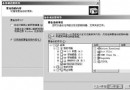
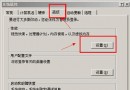
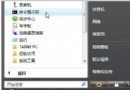
Windows Server 2003 核心經優化,穩定性與安全性優於 XP,但預設關閉音效、主題、DirectX 加速等工作站功能。本文提供 9 大優化步驟,將 2003 打造為高效能個人工作站。
lusrmgr.msc → 新增使用者 → 內容→「隸屬於」→加入 Administrators 群組。gpedit.msc → 電腦設定→管理範本→系統→「顯示關機事件追蹤器」→「已停用」。services.msc → Themes → 啟動類型「自動」→「啟動」。services.msc → Windows Audio → 「自動」→「啟動」。dxdiag → 顯示/聲音分頁全勾選啟用。services.msc → Removable Storage → 「啟動」。gpedit.msc → 電腦設定→管理範本→網路→QoS 封包排程器→「限制可保留頻寬」→「已停用」。control userpasswords2 → 取消「使用者必須輸入使用者名稱和密碼」→ 按 Ctrl+Shift+A 呼出自動登入對話框設定帳號密碼(網域環境需另加 DefaultDomainName 登錄值)。完成優化後,Windows Server 2003 將兼具伺服器級穩定與工作站級多媒體體驗。
Windows Server 2003 安裝啟動組提取與修改四步驟:製作自訂部署媒體
Windows Server 2003 新增 LPT 列印埠(LPT4~LPT9)登錄修改法
多 WAN 埠路由器部署關鍵要點:負載平衡、備援、頻寬管理與廠商選擇指南
Windows Server 2003 軟體 RAID 完整實作:動態磁碟、RAID-0/1/5 建立與管理
電腦術語中英對照速查表:CPU、BIOS、CMOS、RAM、PCI、SATA 等核心名詞完整解析
Windows Server 2003 影音播放畫面異常/無聲音完整解決方案