企業環境常需多台電腦共用一台列印機。Windows Server 2003 內建列印伺服器角色,可集中管理驅動程式、佇列、權限與稽核。本文說明使用「設定您的伺服器精靈」與手動兩種方式建立列印伺服器、共用列印機、發佈至 Active Directory 及用戶端連接。
前置條件
- 伺服器已安裝「Microsoft 網路用戶端」、「Microsoft 網路的檔案與列印機共用」、「TCP/IP」協定 (本地連線內容確認)。
- 列印機已連接伺服器 (USB/平行埠/網路) 並安裝正確驅動程式。
方法一:使用「設定您的伺服器精靈」 (嚮導式)
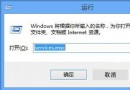
- Win+R →
configure your server wizard 或「開始」→「系統管理工具」→「設定您的伺服器精靈」。
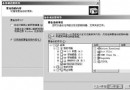
- 「下一步」→「下一步」→ 角色選擇「列印伺服器」→「下一步」。
- 「列印伺服器磁碟配額」頁:依需求設定每使用者/佇列磁碟限制 →「下一步」。
- 「列印伺服器索引服務」頁:選擇索引設定 →「下一步」。
- 「下一步」→「完成」。精靈啟動「共用資料夾精靈」 (可略過)。
- 「共用列印機精靈」自動啟動:
「下一步」→ 瀏覽選擇已安裝的列印機 →「下一步」→ 輸入共用名稱 →「下一步」→ 設定基本權限 (列印/管理文件/管理列印機) →「完成」。
方法二:手動共用已安裝列印機
- 「開始」→「印表機與傳真」 (或「控制台」→「印表機與傳真」)。
- 右鍵目標列印機 →「共用」。
- 勾選「共用這台印表機」→ 輸入共用名稱 (建議簡短無空白)。
- 「額外驅動程式」按鈕 → 勾選用戶端架構 (x86/x64/IA64) → 提供對應驅動程式路徑 (用戶端連接時自動下載)。
- 「權限」索引標籤 → 設定群組/使用者允許/拒絕:列印、管理文件、管理列印機。
- 「進階」索引標籤 → 設定可用時間、優先權、分頁器、列印處理器。
- 確定,列印機圖示出現手掌符號表示已共用。
發佈至 Active Directory (方便用戶搜尋)
- 「Active Directory 使用者與電腦」→ 右鍵目標 OU →「新增」→「共用印表機」。
- 輸入 UNC 路徑
\\PrintServer\ShareName → 確定。
- 用戶端「新增印表機」→「網路印表機」→「在 Active Directory 中尋找」即可找到。
用戶端連接共用列印機
- 「開始」→「印表機與傳真」→「新增印表機」→「下一步」。
- 選擇「網路印表機」→「下一步」。
- 「瀏覽印表機」→ 展開伺服器名稱 → 選取共用列印機 →「下一步」。
- 提示安裝驅動程式 →「是」 (自動從伺服器下載額外驅動程式)。
- 完成,列印測試頁驗證。
進階管理:列印集區、網路列印機 (TCP/IP Port)、稽核
- 列印集區:多台相同型號列印機共用一個佇列,分散負載。建立方式:新增本地列印機 → 建立新連接埠 → 「Standard TCP/IP Port」 → 輸入各列印機 IP → 完成後在「連接埠」索引標籤勾選多個連接埠 →「啟用列印集區」。
- 網路列印機直連:不透過伺服器佇列,用戶端直接建立 TCP/IP 連接埠至列印機 IP (Raw 9100 / LPR 515),適合大型網路減輕伺服器壓力。
- 稽核列印事件:群組原則 →「電腦設定」→「Windows 設定」→「安全性設定」→「本地原則」→「稽核原則」→「稽核物件存取」→ 成功/失敗。列印機內容 →「安全性」→「進階」→「稽核」→ 新增 Everyone → 成功/失敗。事件檢視器「安全性」記錄 Event ID 560/564。
常見問題速查
| 現象 | 原因 | 解決 |
|---|
| 用戶端找不到共用列印機 | 防火牆阻擋 SMB (TCP 445/139)/網路發現關閉 | 防火牆例外「檔案與印表機共用」、啟用網路發現 |
| 驅動程式安裝失敗 | 架構不符 (x86 用戶端連 x64 伺服器缺 x86 驅動) | 伺服器「額外驅動程式」安裝 x86 版驅動 |
| 列印工作卡住/消失 | Print Spooler 服務異常/磁碟空間不足/權限錯誤 | 重啟 Spooler、清理 C:\Windows\System32\spool\PRINTERS、檢查權限 |
| 跨網域無法存取 | 信任關係/防火牆/DNS 解析 | 建立雙向信任、開放防火牆、確認 DNS 條件轉寄 |
建立 Windows Server 2003 列印伺服器,集中管理驅動程式與權限,可大幅降低維運成本並提升列印服務可用性。