「網路芳鄰」只顯示本機,表示 TCP/IP 協議堆疊、NDIS 介面、網卡驅動程式皆正常運作,封包可在本機環回。問題不在網卡硬體/驅動,而在實體連線、工作群組/網域設定、協議綁定、防火牆/服務等上層因素。
同一廣播域內電腦名稱 (NetBIOS 名稱) 不可重複。檢查:
nbtstat -n 觀察本機已註冊名稱;nbtstat -A 目標IP 觀察目標名稱,若出現 `<00> UNIQUE` 重複則需更名。驗證:ping 127.0.0.1 (本地協議堆疊) → ping 本機IP (網卡驅動) → ping 目標IP (連通性)。注意:ping 127.0.0.1 僅驗證 TCP/IP 協議堆疊,不經網卡驅動,無法判斷網卡硬體。
雙向可見需雙方皆啟用:
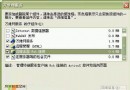
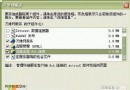
services.msc → 「Server」服務 (提供共用)、「Workstation」服務 (存取共用) 均為「已啟動/自動」。「網路芳鄰」列表由「主瀏覽器」維護。同網段至少一台電腦啟用「Computer Browser」服務並贏得選舉 (OS 版本、角色、運作時間決定)。
HKLM\SYSTEM\CurrentControlSet\Services\Browser\Parameters\MaintainServerList = Yes (主瀏覽器候選)、No (不參選)、Auto (預設)。@echo off
rem 重設 TCP/IP 與 Winsock
netsh int ip reset c:\resetlog.txt
netsh winsock reset
rem 確保關鍵服務啟動
sc config LanmanServer start= auto
sc config LanmanWorkstation start= auto
sc config Browser start= auto
net start LanmanServer
net start LanmanWorkstation
net start Browser
rem 開啟防火牆例外
netsh firewall set service type=FILEANDPRINT mode=ENABLE
echo 請重新開機生效
pause
執行「網路連線精靈」 (控制台→網路連線→左側「設定家庭或小型辦公室網路」) 可自動完成:工作群組名稱統一、檔案共用啟用、防火牆例外、來賓帳號啟用 (「強制網路存取共用採用來賓模式」群組原則)。每台電腦執行一次即可建立基本可見環境。
Windows Server 2003 內建軟體 RAID 建置完整指南(RAID-0/1/5)
Windows Server 2003 安裝啟動組提取與修改四步驟:製作自訂部署媒體
Windows NT 4.0 升級至 Windows Server 2003 後套用預設 ACL 安全範本修正權限遺留問題
Windows Server 2003 架設 IIS 6.0 網頁伺服器完整圖文教學
Win2003 企業版無法開啟 FSO 元件?註冊 scrrun.dll 並設定登錄權限解決 Server.CreateObject 失敗
Windows Server 2003 硬碟分區規劃與虛擬記憶體最佳化實戰指南
Windows Server 2003 安全性事件 ID 完整對照表:帳號登入/管理/存取/原則變更關鍵代碼速查
Windows Server 2003 LimitLogin 登入管理工具部署指南:Web Service、AD 擴充、MMC 整合