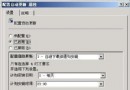
Win2008 預設遠端桌面僅允許 2 組並行連線。需支援多使用者同時登入時,需調整終端服務授權模式與連線數上限。
「我的電腦\內容\遠端設定\遠端桌面」→ 選擇允許連線。
gpedit.msc → 計算機配置\管理範本\Windows 元件\終端服務\終端服務伺服器\連線\拒絕將已登入主控台工作階段的管理員登出 → 已啟用 → 重開機生效。設定完成後即可支援多使用者並行遠端桌面作業,適合團隊協同管理場景。
Windows Server 2008 系統優化與安全設定完整指南
Windows Server 2003 版本辨識、激活方式與完整優化大全
Windows Server 2008 與 SQL Server 2008:端對端資料安全架構
打造安全的 Windows Server 2003 個人 Web 伺服器:安裝與帳號硬化指南
Windows Server 2003 四大常見假故障與解決方案 (影片粗糙、聲音異常、IE 警告、大型軟體緩慢)
Windows Server 2003 內建 Empty.exe 安全釋放記憶體工具使用說明