Windows Server 2003 雖比 Win2000 安全,但預設安裝仍存風險。本文提供從安裝、IIS 元件精簡、帳號原則到工具掃描的完整硬化流程。
一、作業系統安裝階段
- 分區與檔案系統:至少兩個分區,全採 NTFS (支援 ACL、加密、配額)。
- 離線安裝:拔掉網路線安裝 OS,避免安裝過程中 ADMIN$ 共享無密碼暴露。
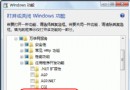
- IIS 最小化安裝:「新增/移除 Windows 元件」→「應用程式伺服器」→「詳細資料」→「Internet 資訊服務 (IIS)」僅勾選:
「Internet 資訊服務管理員」、「公用檔案」、「背景智慧型傳輸服務 (BITS) 伺服器擴充」、「World Wide Web 服務」。
若使用 FrontPage 擴充再勾選「FrontPage 2002 Server Extensions」。FTP、SMTP、NNTP 全不勾選。
- 安裝 SQL Server 等應用程式,隨即套用所有安全性更新。
- 執行 MBSA (Microsoft Baseline Security Analyzer) 掃描缺失修補程式與弱設定,依報告修復。
二、帳號與存取控制硬化
- 重命名 Administrator:改為無特徵名稱,描述欄修改,密碼 ≥ 14 字元、含大小寫數字符號。
- 建立 Administrator 蜜罐帳號:名稱「Administrator」、最低權限 (不隸屬任何群組)、複雜密碼 ≥ 20 字元,啟用稽核偵測暴力破解。
- 停用並重命名 Guest:改名、設複雜密碼、停用帳號。或使用 DelGuest 工具移除 (謹慎測試)。
- 帳號鎖定原則:
gpedit.msc → 「電腦設定」→「Windows 設定」→「安全性設定」→「帳號原則」→「帳號鎖定原則」:
「鎖定臨界值」= 3 次失敗、「鎖定時間」= 30 分鐘、「重設鎖定計數器」= 30 分鐘。
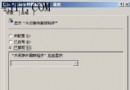
- 隱藏上次登入使用者名稱:「安全性選項」→「互動式登入: 不顯示上次的使用者名稱」→「已啟用」。
- 限制「從網路存取這台電腦」:「使用者權利指派」→ 僅保留
IUSR_<機器名> (IIS 匿名)、IWAM_<機器名> (IIS 處理序)、ASPNET (若裝 ASP.NET)。
- 日常操作用一般帳號:建立標準使用者,需提權時用
runas /user:AdminAccount cmd。
三、持續維運建議
- 定期執行 MBSA 與 Windows Update。
- 啟用 IIS 稽核日誌 (W3C 格式),定期分析異常存取。
- 檔案系統 ACL 採最小權限:網站目錄僅給 IIS 處理序「讀取/執行」,上傳目錄單獨給「寫入」。
- 考慮部署 URLScan 3.0 過濾惡意請求。
落實上述措施,可將 Windows Server 2003 打造為相對安全的個人/小型 Web 伺服器平台。