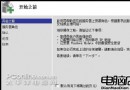
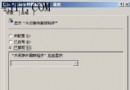
Windows Server 2008 安裝 IIS 7.0 後,傳統 ASP 網站運行正常,但驗證碼圖片 (CAPTCHA) 始終顯示紅叉或空白。排查發現 IIS 7.0 預設關閉「啟用父路徑」,導致驗證碼生成元件無法透過相對路徑引用共用函式庫。本文記錄從角色安裝到啟用父路徑的完整修復過程。
<img src="verify.asp"> 顯示破圖。verify.asp 回傳 404 Not Found 或 500 Internal Server Error。False。True,右側動作欄點擊 套用。重新整理登入頁,驗證碼圖片即時正常顯示。問題徹底解決。
IUSR、IIS_IUSRS 對實體路徑的「讀取/執行」權限。web.config 限制 <asp scriptErrorSentToBrowser="false"> 避免錯誤資訊洩露。Web 伺服器 Ping 通卻無法存取:IP 衝突偽裝成驗證提示的排查實錄
Windows Server 2003 進階設定與優化技巧彙總
從 Windows XP/Server 2003 升級至 Win 7/Server 2008 R2:六大關鍵決策與遷移策略
Windows Server 2008 R2 管理三劍客:PowerShell AD 模組、ADAC 與 BranchCache 深度解析
Windows Server 2003 軟體 RAID 5 完整實作與管理指南
Windows Server 2008 R2 伺服器日常維護檢查清單與安全強化腳本