Windows XP Windows 7 Windows 2003 Windows Vista Windows 綜合教學 Linux 系統教學
Windows 10 Windows 8 Windows 2008 Windows NT Windows Server 電腦軟體教學

Windows Server 2003 架設 WSUS 伺服器完整部署指南

編輯:Windows 2003 常見問題解答

前言

直接從 Microsoft Update 下載修補程式速度緩慢且佔用外部頻寬。架設 WSUS (Windows Server Update Services) 可讓區域網路電腦快速取得更新,大幅降低病毒與木馬風險。

一、軟硬體需求

軟體環境 (必要)

  • IIS 5.0 或以上
  • .NET Framework 1.1 SP1 或以上
  • BITS (背景智慧型傳輸服務) 2.0

硬體建議 (客戶端 < 500 台)

  • CPU ≧ 750 MHz
  • 記憶體 ≧ 512 MB
  • 更新檔儲存空間 ≧ 6 GB (NTFS 格式)
  • 系統磁碟空間 ≧ 1 GB

二、安裝步驟

  1. 執行 WSUS.exe,按預設下一步完成安裝。
  2. 注意:「本機儲存更新」必須指定 ≧ 6 GB 磁碟分區;若無 SQL Server,安裝程式會自動安裝 SQL Server Desktop Engine;網站選擇建議「使用現有 IIS 預設網站」。

三、安裝後設定

  1. 重新啟動伺服器,開啟「管理工具」→「Microsoft Windows Server Update Services」→ 右上角「選項」。
  2. 同步處理選項: 選擇需更新的 Windows 產品、分類 (排除非必要修補程式)、代理伺服器設定、更新來源與語言限制。
  3. 自動核准選項: 設定同步後的修補程式自動核准規則。
  4. 電腦選項: 將用戶端電腦指派至群組。
  5. 儲存設定並啟動同步處理 (視產品與修補程式類型耗時不定)。

四、用戶端群組原則設定

  1. 執行 gpedit.msc → 電腦設定 → 系統管理範本 → Windows 元件 → Windows Update。
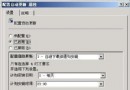
  2. 啟用「設定自動更新」,指定更新模式與排程。
  3. 啟用「指定 Intranet Microsoft 更新服務位置」,「偵測更新的 Intranet 更新服務」與「Intranet 統計伺服器」均填入 WSUS URL (如 https://192.168.0.252)。
  4. 命令提示字元執行 gpupdate /force 重新整理群組原則,再執行 wuauclt.exe /detectnow 觸發立即偵測更新。

五、效益總結

部署完成後,外部頻寬消耗大幅降低,內網惡意程式碼散播風險顯著減少,是企業內部修補程式管理的最佳實踐之一。

Copyright © Windows教程網 All Rights Reserved