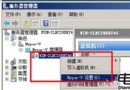
網路芳鄰看得到 Server 2008 共享資源,雙擊卻報「拒絕存取」或「找不到網路路徑」。本文依照存取流程(身分驗證 → 授權 → 路徑解析)拆解兩大錯誤成因,提供群組策略、本地安全性原則、隱藏共享 IPC$ 三層級排查清單,直擊核心配置錯誤。
gpedit.msc → 電腦配置 → Windows 設定 → 安全性設定 → 本地原則 → 使用者權利指派。Guest, Everyone, 具體使用者) 是否在列表中。客戶端網路芳鄰工具列 → 「重新整理」或 F5,排除目標伺服器共享路徑實際變更導致的緩存不一致。
IPC$ (Inter-Process Communication) 是 SMB 會話建立的基礎管道,若停用將導致所有共享不可見。
net share
(觀察輸出是否包含 IPC$)
net share IPC$
(若缺失,此指令重新建立 IPC$ 共享)
\\192.168.x.x\Share 測試。| 檢查項目 | 命令/路徑 | 預期結果 |
|---|---|---|
| 網路存取權利 | gpedit.msc → 使用者權利指派 → 從網路存取此電腦 | 含訪問帳號 |
| 空白密碼限制 | gpedit.msc → 安全性選項 → 帳戶:空白密碼... | 已停用 |
| IPC$ 共享狀態 | net share | 列表含 IPC$ |
| SMB 埠連通性 | telnet ServerIP 445 / PowerShell Test-NetConnection -Port 445 | TcpTestSucceeded: True |
| 名稱解析 | ping ServerName / nslookup ServerName | 解析正確 IP |
依清單逐項勾選,即可精準定位並解決 Server 2008 共享存取的 90% 以上疑難雜症。
Windows 2000 安裝與配置 ISA Server 防火牆完整指南
Windows Server 2003 移植 Windows Me/XP「我的圖片收藏螢幕保護程式」完整步驟:DLL 註冊與註冊表導入
Windows Server 2003 終極優化指南:從安裝後配置到深度登錄調校 17 項實戰技巧
Windows Server 2003 架設 SyGate 代理上網兩大故障排除實錄
Windows Server 2008 R2 Web 伺服器環境全自動部署指南:ASP/PHP/.NET 多語言、MSSQL/MySQL 雙資料庫、元件註冊與安全加固一條龍
Windows Server 2008 防火牆進階設定全攻略:三種介面、多重設定檔、命令列自動化