Windows Server 2008 預設安全性設定較嚴格,導致 IE FTP 下載受阻、BT 軟體無法連線、下載速度不如預期。本文提供三大面向的調校方案,讓伺服器也能暢快下載。
預設 IE 禁止 FTP 下載,需修改登錄:
regedit,瀏覽至:HKEY_LOCAL_MACHINE\SOFTWARE\Microsoft\Internet Explorer\MAIN\FeatureControl\FEATURE_INTERNET_SHELL_FOLDERSiexplore.exe 值,將數值從 0 改為 1。ftp://server/path 即可像檔案總管般下載。安全提醒:啟用後惡意控件可能透過 IE 自動下載。建議同步透過群組原則限制檔案下載:gpedit.msc→ 電腦設定 → 管理範本 → Windows 元件 → Internet Explorer → 安全性功能 →「限制檔案下載」→ 啟用 → 選擇「Internet Explorer 程序」。
ftp://10.155.50.188(例)。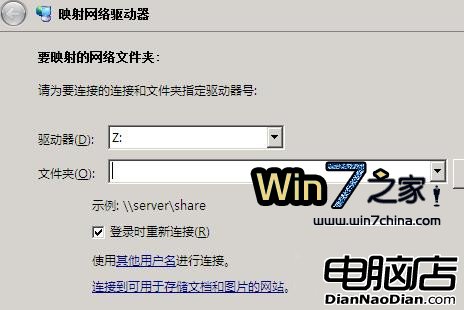
高階防火牆預設封鎖 BT 常用連接埠(6881-6889),需建立輸入規則:
mmc → 檔案 → 新增/移除嵌入式管理單元 → 加入「進階安全性 Windows 防火牆」。6881-6889 → 下一步。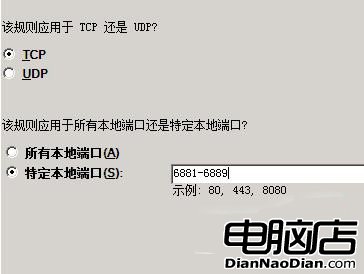
效能優化補充:長時間 BT 下載常導致 CPU 飆升至 90%+,主因為「Windows Module Installer」服務自動執行搶佔資源。
解決:services.msc→ 找到 Windows Module Installer → 停止服務 → 啟動類型改為「手動」→ 確定。下載期間不再被搶佔 CPU。
套用上述三大調校,Windows Server 2008 即可兼具安全性與下載效能,滿足伺服器環境下的檔案取得需求。
Windows Server 2003 安全性設定與分析工具 (SCA) 完整操作手冊
Hyper-V 實戰:建立 64 位元 Windows Server 2008 虛擬機與整合服務安裝
Windows 2000/XP 無法刪除檔案五大成因與對應解決方案
Windows Server 2003 架設 IIS 6.0 Web 伺服器完整配置指南
Windows Server 2008 共享資源無法開啟故障排除:權限、空密碼、IPC$ 三大主因
Windows Server 2003 高效管理三大實戰技巧