針對 Windows Server 2008 R2 標準/企業版,本文提供從作業系統安裝、角色功能啟用、語言執行環境部署、資料庫安裝、常用 COM 元件註冊、FTP 服務、安全基線加固至系統備份的標準化交付流程,適合 IDC 交鑰匙專案與企業內部標準化映像製作。
| 分區 | 掛載點 | 建議大小 | 用途 |
|---|---|---|---|
| C: | 系統盤 | 30 GB | OS、頁面檔(可遷移) |
| D: | 資料/軟體盤 | 50 GB | SQL Server、MySQL、PHP、元件安裝目錄 |
| E: | 網站盤 | 150 GB | 網站根目錄、日誌、上傳檔案 |
| F: | 備份盤 | 90 GB | 資料庫備份、系統映像 (Ghost) |
安裝模式:BIOS 設定光碟啟動 → 全新安裝 → NTFS 格式化四分區。
IIS 管理員 → 伺服器節點 → ASP → 啟用父路徑:False → True → 套用。解決舊 ASP 專案 ../include/file.inc 相對路徑失效。
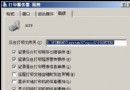
regedit 修改兩處 PortNumber (十進位):HKLM\SYSTEM\CurrentControlSet\Control\Terminal Server\WinStations\RDP-TcpHKLM\SYSTEM\CurrentControlSet\Control\Terminal Server\Wds\rdpwd\Tds\tcp → 例 6666。HKLM\SYSTEM\CurrentControlSet\Services\LanmanServer\Parameters 新增 DWORD AutoShareServer=0 禁止預設共享 (C$, ADMIN$)。系統屬性 → 進階 → 效能設定 → 進階 → 虛擬記憶體 → 更改:
取消「自動管理」→ C: 選「無分頁檔」→ D: 選「自訂大小」初始/最大值設為實體記憶體 1.5 倍 (如 16GB RAM → 24576 MB) → 設定 → 確定 → 重啟。
| 設定項目 | 路徑/操作 | 設定值 |
|---|---|---|
| 重新命名 Administrator | 本地原則 → 安全性選項 → 帳戶:重新命名系統管理員帳戶 | 自訂複雜名稱 (如 SysAdmin_2008R2) |
| 重新命名 Guest → 偽裝管理員 | 同路徑 → 帳戶:重新命名來賓帳戶 | Administrator (無權限陷阱帳號) |
| Guest 設超長亂碼密碼 | 記事本亂打 → 複製貼上密碼欄 | 防暴力破解 |
| 互動式登入:不顯示最後使用者名稱 | 安全性選項 | 啟用 |
| 關閉自動播放 | 控制台 → 自動播放 → 取消勾選 / GPO 管理範本 → Windows 元件 → 自動播放原則 → 已啟用/所有磁碟機 | 防 USB 蠕蟲 |
php.ini 設定 extension_dir、date.timezone、啟用 php_mysql.dll、php_mysqli.dll、php_gd2.dll。*.php → FastCgiModule → D:\PHP\php-cgi.exe。regsvr32 "D:\Components\AspJpeg.dll"
regsvr32 "D:\Components\JMail.dll"
regsvr32 "D:\Components\LyfUpload.dll"
regsvr32 "D:\Components\DongyiAsp.dll"
regsvr32 "D:\Components\ISAPI_Rewrite.dll"
重啟驗證所有服務正常 → 進入 WinPE/啟動盤 → Ghost 32/64 → 備份 C: 至 F:\BaseImage.gho (含分區表) → 記錄映像版本、日期、修補包基線、應用清單。後續同款硬體可 10 分鐘還原上線。