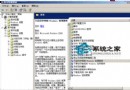
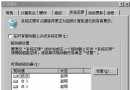
Windows Server 2003 預設停用多項多媒體與桌面體驗功能,導致顯示畫質粗糙、聲音異常、IE 頻繁安全警告、大型應用程式回應緩慢等問題。本文提供 4 大類硬體相容性問題的標準解決方案。
成因:預設硬體加速未啟用、DirectDraw/Direct3D 加速關閉。
解決步驟:
現象 A:完全無聲音(企業版常見)
現象 B:遊戲/多媒體聲音斷續、延遲
dxdiag → 音效頁 → 硬體音效加速等級拉至「完整加速」成因:IE 增強式安全性設定預設「高」等級。
解決:
成因:預設處理器排程與記憶體用途設為「背景服務」,不利前景互動應用。
解決:
| 項目 | 預設值 | 建議值 | 驗證方式 |
|---|---|---|---|
| 硬體加速 | 無 | 完整 | dxdiag 顯示頁三項加速皆為啟用 |
| DirectDraw 加速 | 停用 | 啟用 | dxdiag 顯示頁 |
| Direct3D 加速 | 停用 | 啟用 | dxdiag 顯示頁 |
| 音效硬體加速 | 基本 | 完整加速 | dxdiag 音效頁 |
| 音訊服務 | 停用(企業版) | 啟用 | 控制台聲音裝置 |
| IE 安全等級 | 高 | 中 | IE 網際網路選項 |
| 處理器排程 | 背景服務 | 程式 | 系統內容進階效能 |
| 記憶體用途 | 背景服務 | 程式 | 系統內容進階效能 |
完成上述調校後,Windows Server 2003 即可獲得接近 Windows XP 的多媒體與桌面應用體驗,滿足工作站使用需求。
Windows Server 2003 NAT 伺服器完整部署教學
Windows Server 2003 卷影複製服務:共享資源還原完整指南
Windows 強制結束頑固進程命令大全:ntsd、taskkill、tskill 實戰技巧
Exchange Server 2003 叢集功能深度解析:八節點支援、磁碟區掛載點與容錯移轉效能提升
Windows 伺服器管理實戰技巧彙總:遠端日誌、免重開機修補、多會話終端機
Windows Server 2003 VPN 伺服器圖文部署完整教學:從 RRAS 精靈到用戶端驗證