Windows XP Windows 7 Windows 2003 Windows Vista Windows 綜合教學 Linux 系統教學
Windows 10 Windows 8 Windows 2008 Windows NT Windows Server 電腦軟體教學

一鍵 Ghost 備份 Win10 系統還原失敗?改用傲梅輕鬆備份建立恢復分區

編輯:Win8 常見問題解答

問題背景

傳統一鍵 Ghost 在 Win10 上常因分區結構、UEFI/BIOS 差異導致還原失敗。本文介紹使用「傲梅輕鬆備份傻瓜版」建立專屬恢復分區,實現可靠的系統備份與一鍵還原。

操作步驟

步驟 1:下載安裝並啟動軟體

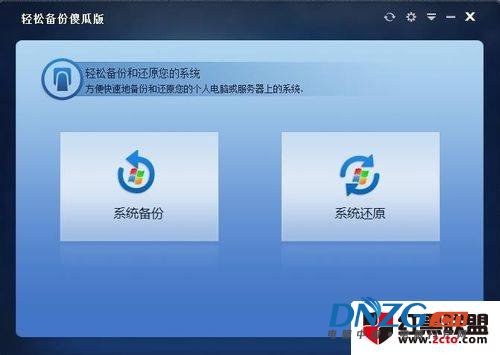
安裝完成後開啟主介面,點選「系統備份」進入精靈。

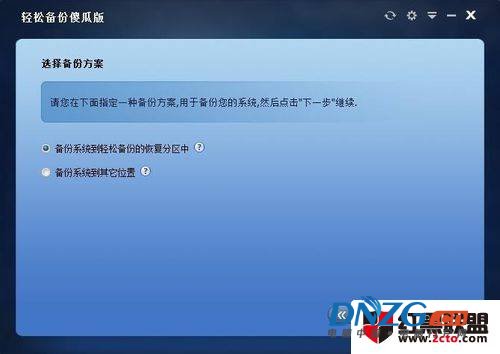
步驟 2:選擇備份方式——備份到傲梅恢復分區

提供兩種模式:

  • 備份系統到傲梅恢復分區:將系統映像儲存在本機硬碟隱藏分區,不佔用可見磁碟空間,開機選單自動新增還原選項。
  • 備份到其他位置:建立映像檔到外接硬碟、網路位置等。

建議選擇第一項,點擊「下一步」。

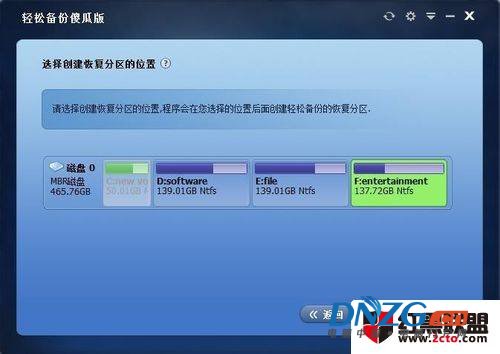
步驟 3:選取建立恢復分區的目標磁碟

程式會自動偵測符合條件的分區(需有足夠剩餘空間),選擇一個非系統分區作為恢復分區儲存位置,點擊「開始備份」。
步驟 4:完成備份並驗證

備份過程會自動建立啟動項。完成後重開機,在開機選單會出現「AOMEI OneKey Recovery」選項,選擇即可進入還原介面。

優勢總結

  • 支援 UEFI/GPT 與 BIOS/MBR 雙模式。
  • 恢復分區隱藏,不易被誤刪或病毒破壞。
  • 內建 WinPE 環境,系統崩潰無法開機時也能透過開機選單進入還原。
  • 免費版功能足夠個人使用,操作介面中文化直觀。

小結

放棄不穩定的 Ghost 方案,改用傲梅輕鬆備份建立專屬恢復分區,讓 Win10 系統備份還原更安心、更可靠。

Copyright © Windows教程網 All Rights Reserved