Windows 8 雖優秀但仍有不人性化細節,影響使用效率。本文整理六大實用調校技巧,讓新筆電用戶輕鬆上手。
控制台 → 使用者帳戶與家庭安全性 → 使用者帳戶 → 變更 UAC 設定 → 拉至最底「從不通知」。(關閉時仍會彈一次確認視窗)
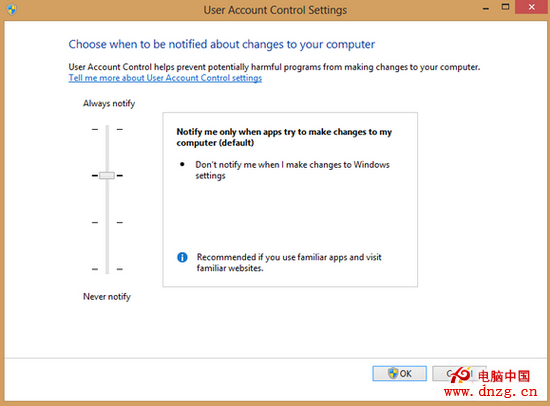
關閉 UAC 設定
安裝第三方工具 Unlocker,右鍵檔案選「解除佔用」即可刪除/移動。同類工具眾多,可自行嘗試。
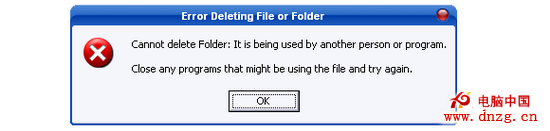
Unlocker 解除檔案佔用
安裝第三方軟體:Start8、Classic Shell、Pokki 等,即可恢復經典開始選單體驗。

第三方開始選單工具
Win+R → gpedit.msc → 電腦設定 → 系統管理範本 → 控制台 → 個人化 → 「不顯示鎖定畫面」設為「已啟用」。

群組原則禁用鎖定畫面
右鍵工作列音量圖示 → 「聲音」 → 聲音配置選「無聲音」→ 確定。
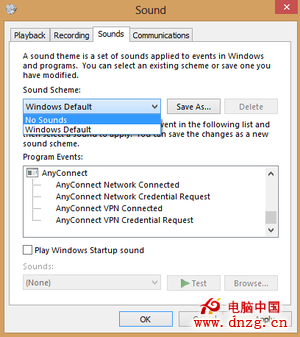
聲音配置設為無聲音
使用騰訊電腦管家等優化工具,或手動 Ctrl+Shift+Esc 開啟工作管理員 → 「啟動」頁面管理開機項目。
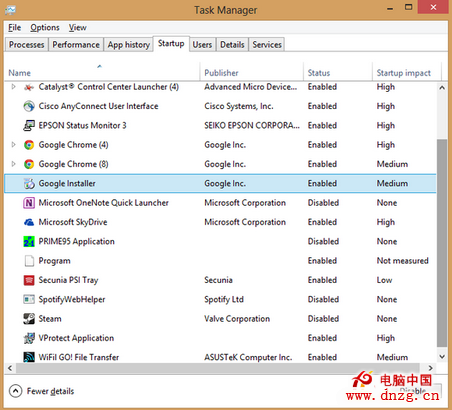
第三方優化工具
針對痛點逐一調校,Win8 體驗大幅提升。