Win8 內建「郵件」App 讓使用者無需開啟網頁即可收發郵件。使用 Microsoft 帳號登入系統者,該信箱自動設為預設。本文詳解通知設定、動態磚、鎖屏提醒與多信箱新增。
Charms Bar →「設定」→「更多電腦設定」→「通知」→ 開啟「應用程式通知」與「郵件」通知。新郵件到達時,螢幕右上角彈出提示,點擊直達郵件。
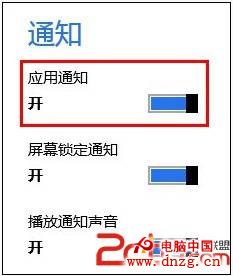
開啟應用程式通知總開關
開啟郵件通知
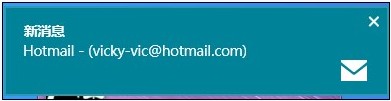
新郵件右上角彈出提示
開始畫面郵件磚右鍵/長按 → 下方選單「開啟/關閉動態磚」。啟動後磚上即時顯示郵件摘要。
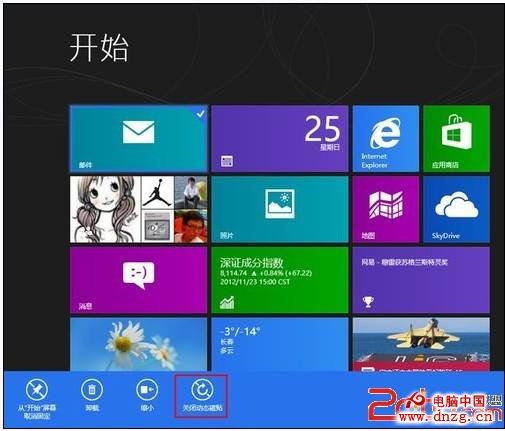
切換動態磚開關
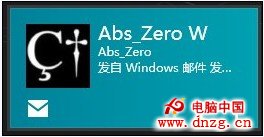
動態磚顯示郵件摘要
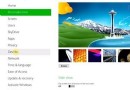
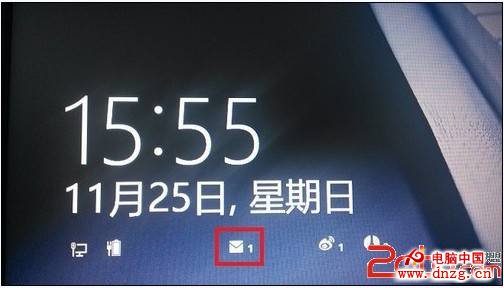
Charms Bar →「設定」→「更多電腦設定」→「個人化」→「鎖屏」→「鎖屏應用程式」新增「郵件」。鎖屏狀態下也能看到新郵件提示。
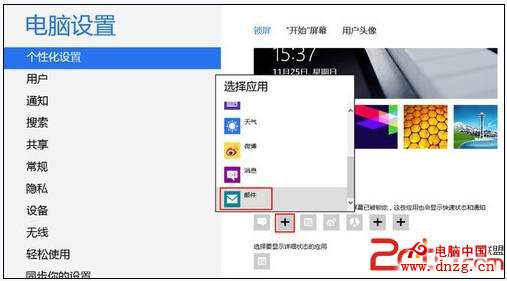
鎖屏應用程式新增郵件
鎖屏新郵件提示
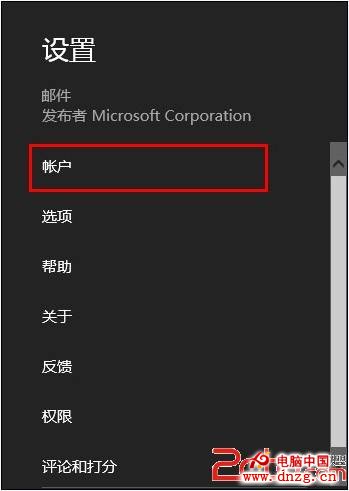
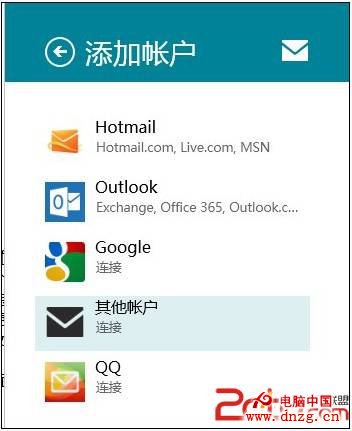
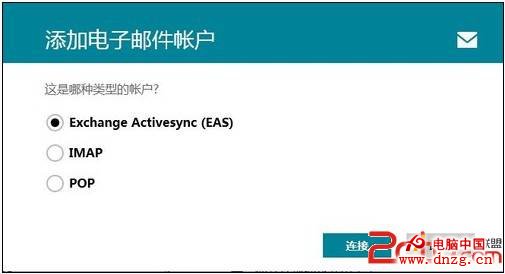
郵件列表捲至底端出現「更多設定」連結,點入可調整同步天數(預設兩週)、簽名檔、自動回覆等,功能比 Charms Bar 設定更豐富。

捲至底端出現更多設定入口
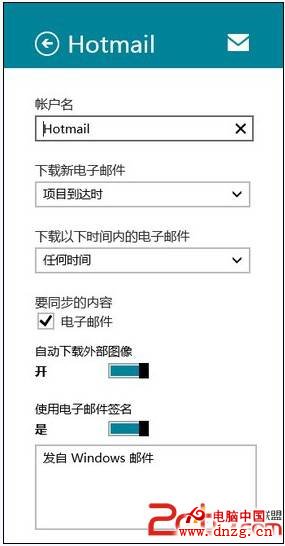
豐富的郵件進階設定選項
善用內建郵件 App,多信箱管理與即時提醒一站搞定。
Windows 8/8.1 清除 Windows Store 快取修復應用商店異常:wsreset.exe 一鍵重置
Win8 命令提示字元 (CMD) 指令全部失效?修復 PATH 環境變數恢復正常
Windows 8 輕鬆安裝 109 種語言包:一站式語言設定、中英細分、支援維吾爾語等小語種、優先序可拖曳調整
Windows 8 內建防毒新紀元:Windows Defender 整合 MSE 功能全面解析
Windows 8.1 Update 註冊表技巧:一鍵隱藏/顯示開始畫面電源按鈕
Win8.1 移除桌面「Secure Boot 未正確設定」水印:BIOS 安裝原廠金鑰並切回 Standard 模式