Windows XP Windows 7 Windows 2003 Windows Vista Windows 綜合教學 Linux 系統教學
Windows 10 Windows 8 Windows 2008 Windows NT Windows Server 電腦軟體教學

Windows 7/8.1 開機卡在「正在啟動 Windows」畫面怎麼辦?BIOS 設定解決方案

編輯:Win8 常見問題解答

許多使用者在安裝 Windows 7 或 Windows 8/8.1 後,發現電腦開機時總是停留在「正在啟動 Windows」的畫面無法進入系統。這其實是相當常見的相容性問題,主要原因在於這兩個舊版作業系統對 UEFI 模式的支援不完整,必須透過 CSM (Compatibility Support Module) 來啟用 Legacy BIOS 相容模式才能正常啟動。
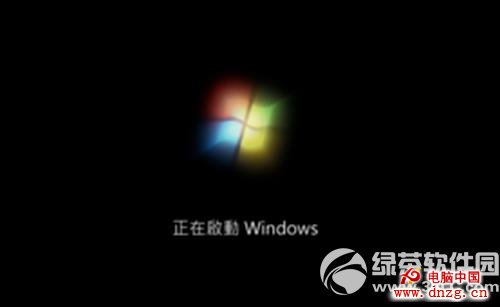
Windows 開機卡住畫面

問題成因

Windows 7 和 8.1 並非原生完整支援 UEFI 開機架構,若主機板 BIOS 預設為純 UEFI 模式,作業系統便無法正確載入開機載入器,導致畫面凍結在啟動階段。

解決步驟

  1. 重新開機並進入 BIOS 設定介面(通常按 F2、Del 或 F12 鍵)。
  2. 尋找 OS Optimized Defaults 選項,將其設為 Others 或 Disabled。
  3. 找到 CSM Support (或稱 Launch CSM),設定為 Yes / Enabled。
  4. 儲存設定並重新開機(通常按 F10 儲存離開)。

完成上述設定後,系統即可正常進入 Windows 桌面。若主機板介面不同,選項名稱可能略有差異,請參考主機板說明書尋找對應的 Legacy/CSM 相關選項。

Copyright © Windows教程網 All Rights Reserved