Windows XP Windows 7 Windows 2003 Windows Vista Windows 綜合教學 Linux 系統教學
Windows 10 Windows 8 Windows 2008 Windows NT Windows Server 電腦軟體教學

Windows 8 電源選項新增「休眠」指令:喚醒更快、更省電的節能模式

編輯:Win8 系統應用技巧

休眠 vs 睡眠:差異比較

特性休眠睡眠
資料儲存位置硬碟記憶體
耗電量最低(近乎零)低(維持記憶體供電)
喚醒速度較慢(需讀取硬碟)極快(記憶體直接恢復)
適用情境長時間不使用、筆電攜帶移動短暫離開、快速恢復作業
斷電風險資料安全(已寫入硬碟)資料遺失(記憶體掉電即消失)

Windows 8 預設隱藏休眠選項

Windows 8 電源選單預設不顯示「休眠」,但功能未移除,僅需啟用即可顯示。
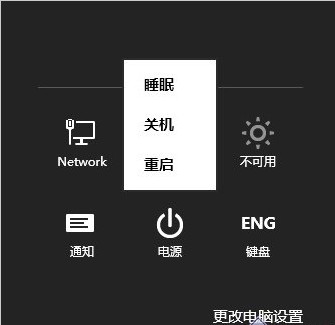
Win8 電源選項預設沒有休眠
啟用休眠選項步驟

  1. 開啟控制台(Win+X → 控制台,或開始畫面右鍵 →「所有應用程式」→「Windows 系統」→ 控制台)
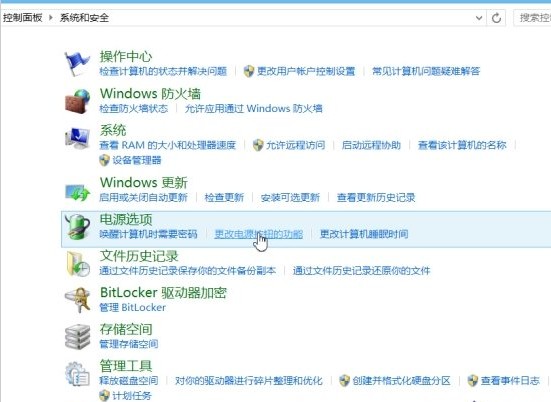
  2. 「系統和安全性」→「電源選項」→ 左側「選擇電源按鈕的功能」
  3. 進入控制台

  4. 點選上方「變更目前無法使用的設定」解除鎖定(需管理員權限)
  5. 解開設定鎖

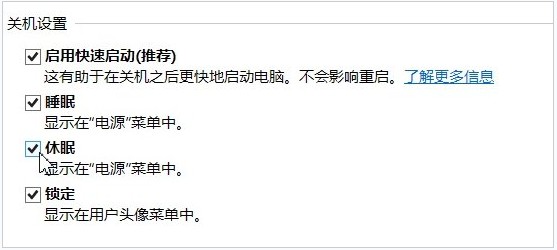
  6. 勾選「關機設定」區塊中的「休眠,顯示在『電源』選單中」
  7. 將休眠選項顯示出來

  8. 點擊「儲存變更」

驗證結果

修改後,開始畫面電源選單、Alt+F4 關機對話框、Win+X 選單皆會出現「休眠」選項。
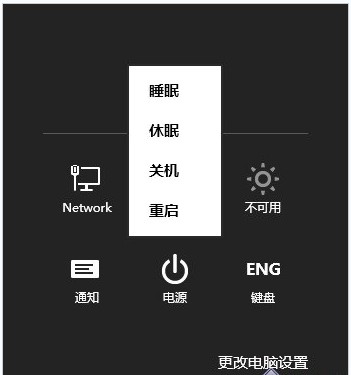
現在可以選擇休眠了

補充:休眠檔案大小與管理

  • 休眠檔案 hiberfil.sys 預設大小 = 實體記憶體 75%
  • 若需停用休眠並回收空間:powercfg /hibernate off
  • 注意:停用休眠會同時停用快速啟動,建議保留休眠功能
Copyright © Windows教程網 All Rights Reserved