Windows XP Windows 7 Windows 2003 Windows Vista Windows 綜合教學 Linux 系統教學
Windows 10 Windows 8 Windows 2008 Windows NT Windows Server 電腦軟體教學

Windows 8 檔案歷程記錄備份完整圖文教學:啟用、排除資料夾、還原版本、進階設定

編輯:Win8 系統應用技巧

Windows 8 「檔案歷程記錄」提供類 Time Machine 的版本化備份:每小時自動備份文件庫、桌面、收藏夾、連絡人至外接磁碟/網路位置,支援任意時間點還原。本文完整記錄啟用流程、磁碟選擇、排除資料夾、還原操作、進階設定、備份檔案結構。
啟用流程

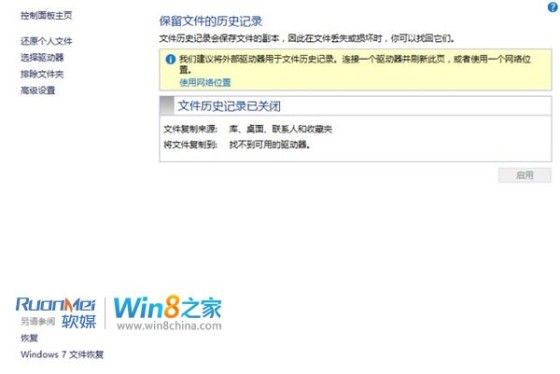
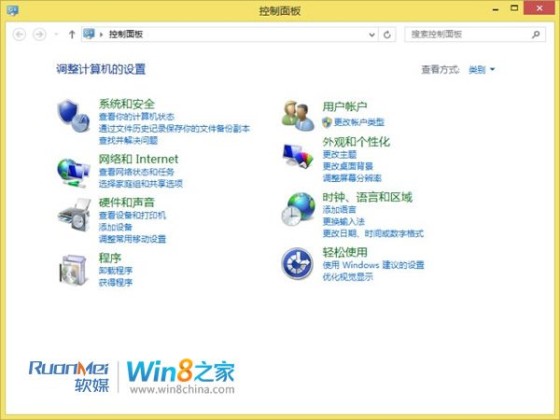
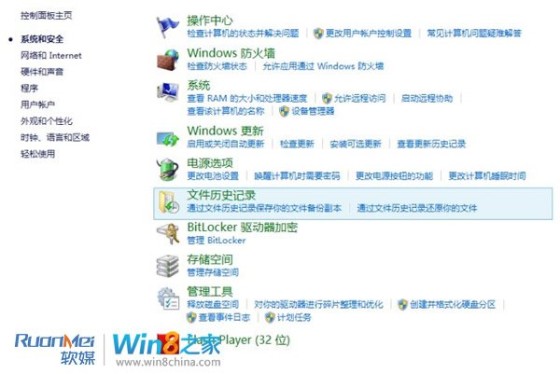
  1. 控制台 →「系統與安全性」→「檔案歷程記錄」。
  2. 控制台 系統與安全性 檔案歷程記錄入口
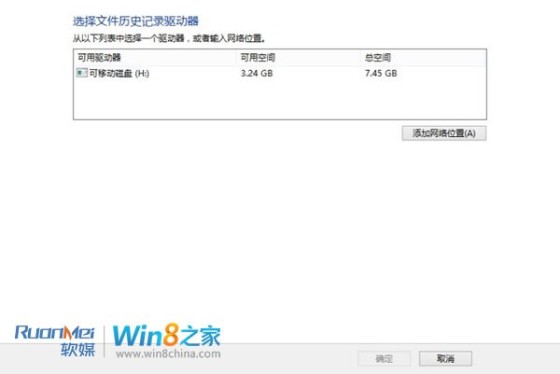
  3. 插入外接磁碟 (USB/行動硬碟) 或輸入網路路徑 →「選擇磁碟機」→ 選取目標 →「確定」。
  4. 選擇磁碟機
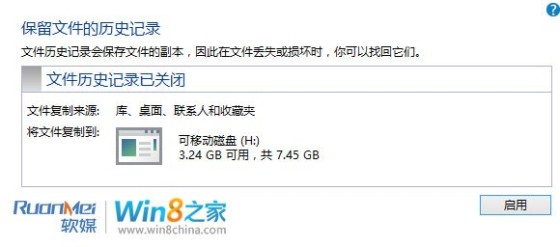
  5. 點擊「開啟」→ 首次備份開始 (視資料量耗時數分鐘至數小時)。
  6. 開啟備份
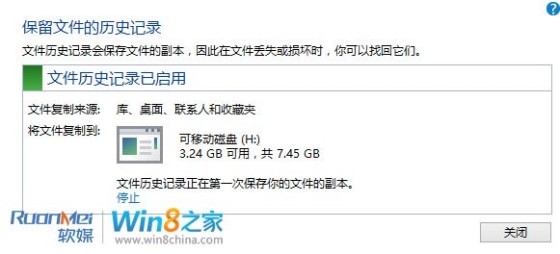
  7. 備份完成顯示「檔案歷程記錄已開啟」,涵蓋範圍:文件庫、桌面、收藏夾、連絡人。
  8. 備份完成狀態

擴充備份範圍:加入自訂資料夾至文件庫

  1. 建立資料夾 (如 D:\Work\Projects) → 右鍵 →「內容」→「加入文件庫」→ 選擇「文件」或新建文件庫「專案」。
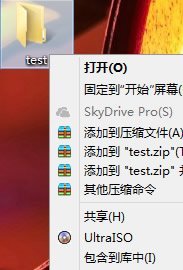

  2. 加入文件庫
  3. 該資料夾即納入自動備份範圍。

排除不需備份的資料夾

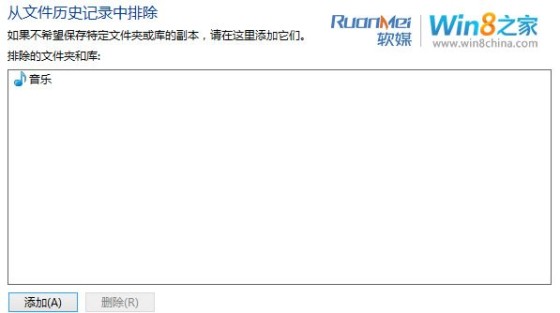
  1. 左側「排除資料夾」→「新增」→ 選取資料夾 (如大型下載資料夾、虛擬機映像、暫存檔目錄)。
  2. 排除資料夾入口 新增排除項目
  3. 可大幅減少備份體積與時間。

還原檔案 / 瀏覽歷史版本

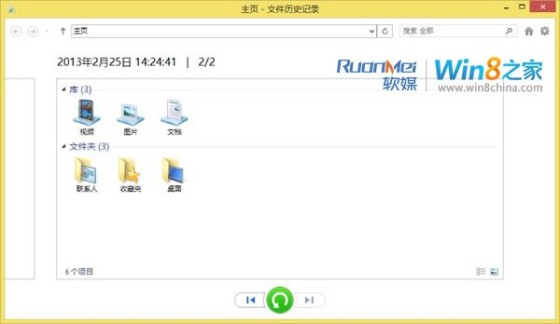
  1. 左側「還原個人檔案」→ 開啟時間軸瀏覽器。
  2. 還原個人檔案
  3. 左右箭頭切換版本 (標記 2/2 表示該資料夾有 2 個歷史版本)。
  4. 歷史版本時間軸
  5. 選取檔案/資料夾 → 綠色「還原」按鈕 → 選擇「取代目的地檔案」/「比較資訊」/「還原到其他位置」。
  6. 未變更檔案自動跳過,還原極快。

進階設定

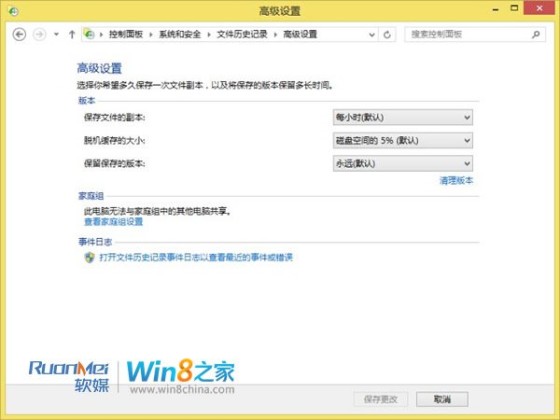
  1. 左側「進階設定」:
    • 儲存複本頻率: 10 分鐘 ~ 24 小時 (預設 1 小時)。
    • 離線快取大小: 2%~20% 磁碟空間 (預設 5%),外出時持續備份至本地。
    • 保留已儲存版本: 永遠 / 直到空間不足 / N 個月 (建議「直到空間不足」)。
    進階設定
  2. 「立即執行」按鈕:手動觸發一次備份,無需等待排程。

備份檔案結構 (備份磁碟中)

E:\FileHistory\
  └── UserName\
      └── ComputerName\
          └── Data\
              ├── Libraries\
              ├── Desktop\
              ├── Favorites\
              └── Contacts\
                  └── (各資料夾結構)
                      └── {timestamp}\filename.ext (每版本獨立完整檔案)

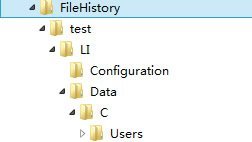
備份完成 備份磁碟結構

與系統映像備份的差異

特性檔案歷程記錄系統映像備份
備份對象使用者資料檔案整個系統磁碟 (OS+應用+資料)
版本管理增量版本化 (每小時)完整映像 (單一時間點)
還原粒度單一檔案/資料夾整個磁碟/分割區
適用場景誤刪、誤改、版本回溯系統崩潰、硬碟故障、整機遷移

建議雙軌並行:系統映像每月/重大變更前備份一次,檔案歷程記錄持續每小時守護資料,構建完整防禦體系。

Copyright © Windows教程網 All Rights Reserved