Windows XP Windows 7 Windows 2003 Windows Vista Windows 綜合教學 Linux 系統教學
Windows 10 Windows 8 Windows 2008 Windows NT Windows Server 電腦軟體教學

遊戲能否在 Windows 8 執行?完整相容性檢測步驟與實測案例

編輯:Win8 系統應用技巧

想知道手邊的遊戲是否支援 Windows 8?除了查詢微軟官方相容性中心,更可透過實際安裝測試、相容模式嘗試、功能驗證等多重步驟完整判斷。本文以《寶石迷陣 3》為例,示範完整檢測流程。

官方查詢管道

首先造訪 Windows 相容性中心 搜尋遊戲名稱,若有收錄可直接參考結果。

五大檢測指標

  1. 系統需求支援度:查看遊戲官方需求是否列入 Windows 8。
  2. 安裝過程正常性:執行安裝程式,觀察是否報錯、解壓縮異常。
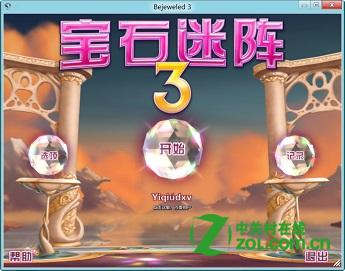
  3. 遊戲能否啟動:安裝完成後執行主程式,檢查載入畫面、主選單是否正常顯示。
  4. 功能完整性:進入設定逐項測試解析度、音效、控制器等選項。
  5. 執行流暢度:實際遊玩一段時間,觀察有無卡頓、閃退、黑畫面、熱鍵失效等問題。

實測案例:《寶石迷陣 3》

步驟 1:確認系統需求

官方需求為 Windows XP SP2 / Vista / 7,未列 Windows 8,需實測驗證。

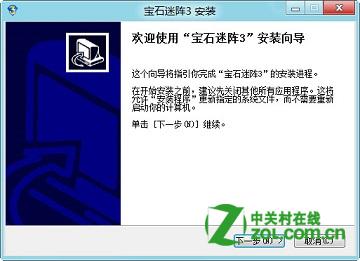
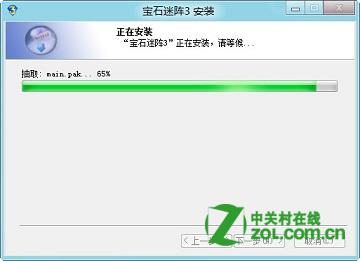
步驟 2~3:安裝與解壓縮測試

執行安裝程式,觀察解壓縮過程無報錯。

安裝程式執行畫面 解壓縮過程

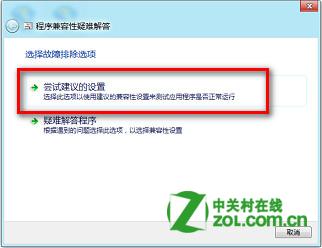
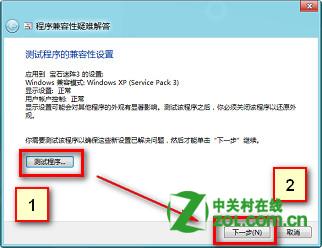
步驟 4~8:啟用相容模式安裝

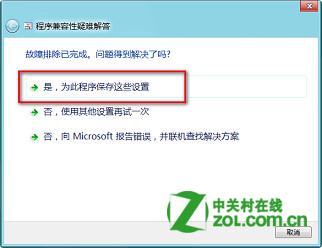
若安裝報錯,對安裝檔右鍵 →「相容性疑難解答」→「嘗試建議的設定」→「測試程式」→若成功則「是,儲存設定」完成安裝。
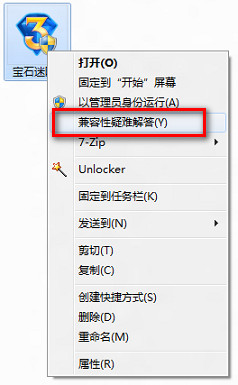
相容性疑難解答 嘗試建議設定 相容模式測試 測試成功儲存設定

步驟 9~10:遊戲啟動與相容模式再調整

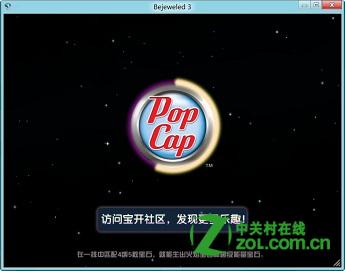
安裝完成後執行遊戲,若啟動異常,同樣對主程式套用相容模式設定。

遊戲載入畫面 遊戲主選單

步驟 11~12:功能設定驗證

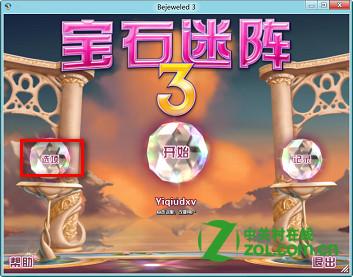
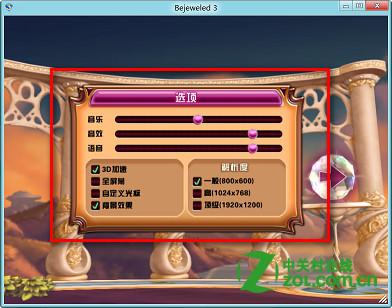
進入選單逐項切換解析度、音效、畫質等選項,確認無報錯、自動退出。

遊戲設定選單 功能切換測試

步驟 13~14:實際遊玩流暢度測試

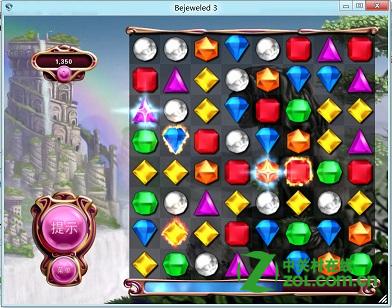
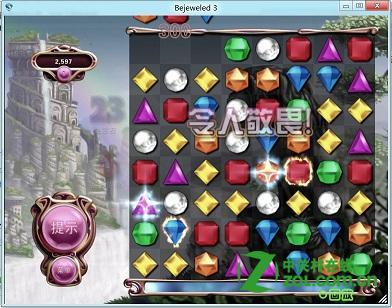
正式進入關卡遊玩,觀察畫面流暢度、有無卡頓、黑畫面、熱鍵響應。
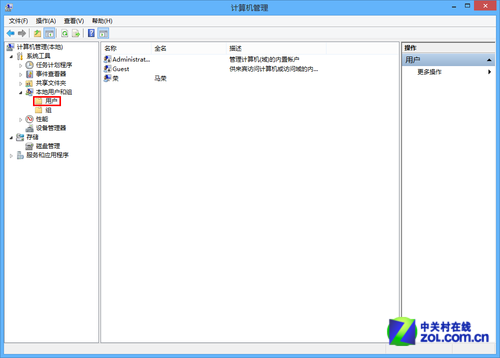
遊戲實際畫面 卡頓情況觀察

判斷準則

  • 全程無報錯、無異常退出、畫面流暢、功能正常 → 完美相容。
  • 僅需套用相容模式即可正常執行 → 相容(需設定)。
  • 安裝失敗、啟動報錯、功能缺失、嚴重卡頓/閃退 → 不相容。
Copyright © Windows教程網 All Rights Reserved