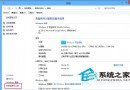
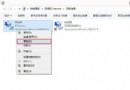
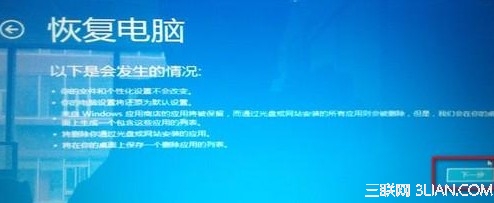
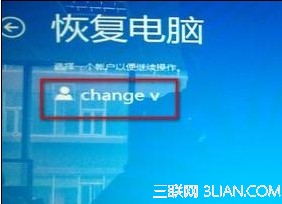
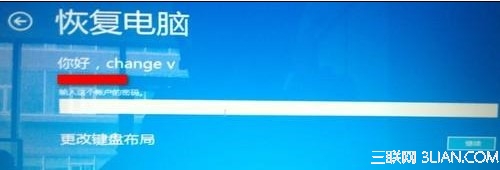
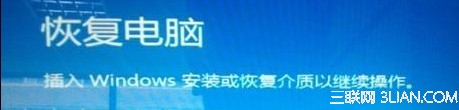
Windows 8 安裝特定更新 (特別是圖形驅動/核心補丁) 後可能導致黑屏,且連安全模式都進不去。此時需使用 Windows 8 安裝媒體 (USB/DVD) 進入復原環境 (WinRE) 執行「啟動修復」或「系統還原」。
適用情境
- 安裝更新後重開機黑屏、無游標、無反應。
- 嘗試 F8/Shift+F8 無法進入安全模式 (Win8 快速啟動機制導致)。
- 系統檔案損壞、驅動衝突導致無法正常啟動。
修復流程 (需 Win8 安裝 USB/DVD)
- 插入安裝媒體,從 USB/DVD 啟動 (BIOS 設定啟動順序或開機選單 F12/F11/F8)。
- 語言/鍵盤/時間格式選擇 → 下一步 → 左下角「修復您的電腦」 (別點「立即安裝」)。
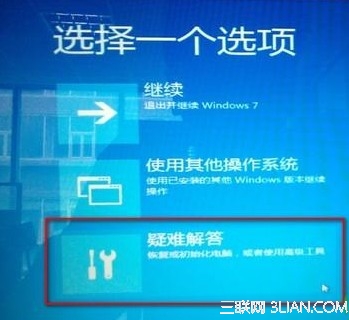
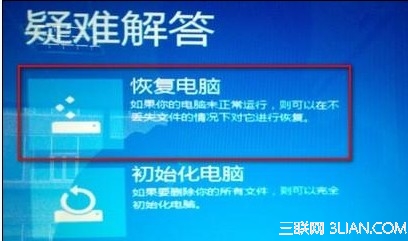
- 選擇 「疑難排解」 → 「進階選項」。
- 優先嘗試 「啟動修復」 (自動掃描修復啟動設定、BCD、關鍵系統檔)。
- 若啟動修復失效,嘗試 「系統還原」 → 選擇更新前的還原點 (若有)。
- 若無還原點,嘗試 「命令提示字元」 手動操作:
- `sfc /scannow /offbootdir=C:\ /offwindir=C:\Windows` (離線系統檔檢查)。
- `dism /image:C:\ /cleanup-image /revertpendingactions` (回滾掛起的更新動作)。
- `bcdedit /set {default} safeboot minimal` (強制下次進入安全模式,再卸載問題更新)。
- 修復完成 → 移除媒體 → 重新啟動。
備註:若能進入安全模式
參考知識庫 077382:安全模式下「控制台 → 程式與功能 → 檢視已安裝的更新」→ 依安裝日期排序 → 卸載最新可疑更新 → 重開機。
預防建議
- 建立系統映像備份 (參考文章 82614) 或至少建立手動還原點再安裝選用性更新。
- 顯示卡驅動優先用廠商官網版,避免 Windows Update 強推不相容版本。
- 關鍵業務電腦建議延後 1-2 週安裝非安全性更新,觀察社群回饋。