Windows XP Windows 7 Windows 2003 Windows Vista Windows 綜合教學 Linux 系統教學
Windows 10 Windows 8 Windows 2008 Windows NT Windows Server 電腦軟體教學

Win8.1 Update 無法啟動?使用安裝媒體與 SFC 命令修復系統檔案

編輯:Win8 系統應用技巧

前言

Windows 8/8.1 使用者常遇到更新後無法開機、啟動修復失敗的情況。若系統沒有還原點或映像備份,不必急著重灌。本文教學使用 Windows 8.1 安裝媒體(USB 或 DVD)進入修復環境,利用 sfc /scannow 離線掃描修復損壞的系統檔案。

準備工作:建立可開機安裝媒體

  1. 下載官方 Windows 8.1 ISO 檔案。
  2. 驗證檔案完整性(SHA1/MD5/CRC),確保為官方純淨版。
  3. 使用工具(如 Rufus、Windows USB/DVD Download Tool)製作可開機 USB 或燒錄 DVD。

提示:文中提及的「魔方電腦大師」可用於校驗、製作 USB 與燒錄光碟,但非必須工具。
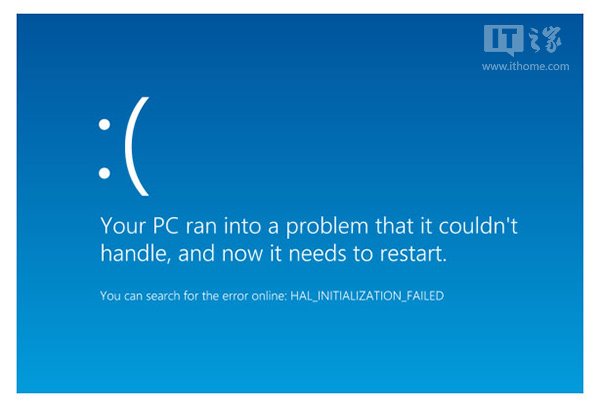
SFC 掃描修復示意圖

修復操作步驟

1. 從安裝媒體開機

插入 USB 或 DVD,進入 BIOS 設定啟動順序,從安裝媒體開機。

2. 進入命令提示字元

在語言選擇畫面按 Shift + F10 開啟命令提示字元。

3. 使用記事本確認磁碟分區代號

輸入 notepad 開啟記事本 → 「檔案」→「開啟」→「這台電腦」 → 觀察系統保留分區與系統分區的磁碟代號(通常系統保留為 C:,系統分區為 D:;若合併分區則皆為 C:)。

4. 依分區架構執行對應修復命令

  • 獨立系統保留分區:
    sfc /scannow /offbootdir=C: /offwindir=D:\Windows
  • 系統保留合併至主分區:
    sfc /scannow /offbootdir=C: /offwindir=C:\Windows

參數說明:/offbootdir 指定開機分區,/offwindir 指定 Windows 目錄位置。

5. 等待修復完成重新開機

掃描過程可能需數分鐘至十幾分鐘,完成後移除安裝媒體重新開機,系統應可正常啟動。

Copyright © Windows教程網 All Rights Reserved