Windows 8 藍畫面 (BSOD) 採用新式 QR Code 風格介面,但核心除錯邏輯不變。本文說明如何解讀新式藍畫面、分析記憶體傾印 (DMP)、使用第三方工具 BlueScreenView 還原經典藍畫面資訊。
新式藍畫面資訊解讀
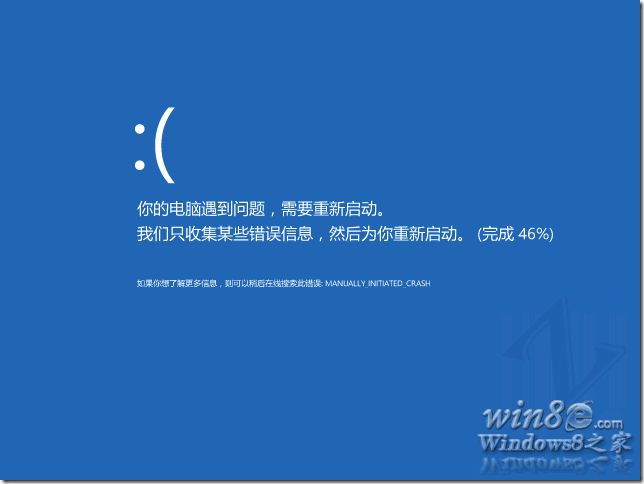
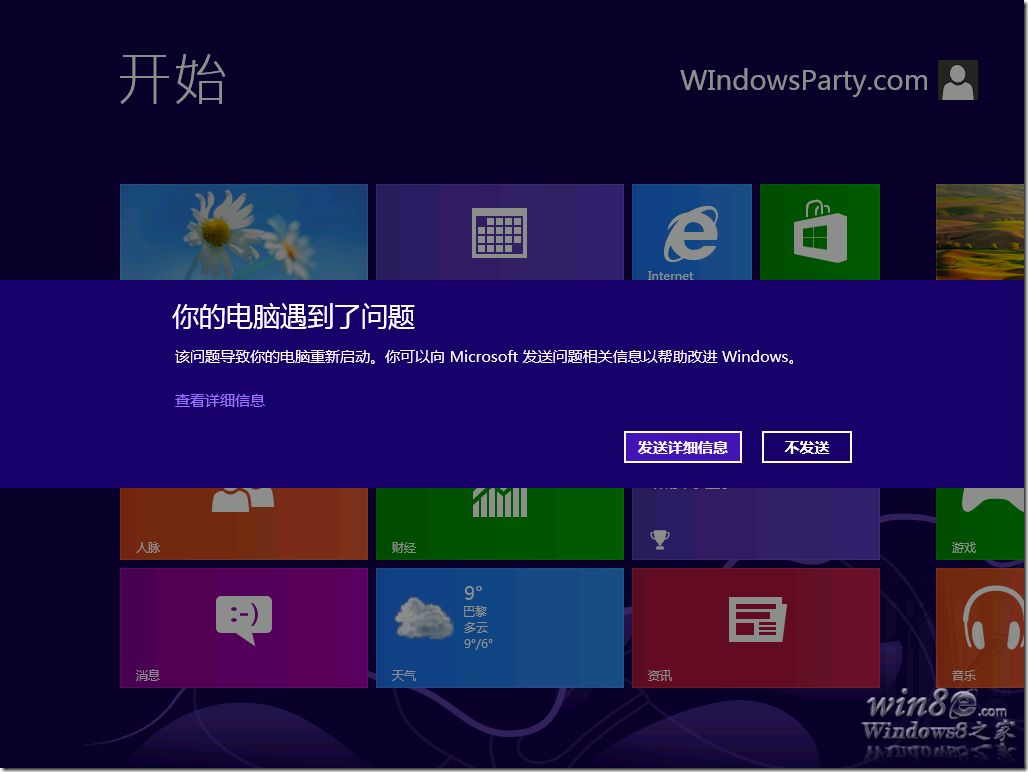
- 畫面顯示「您的電腦發生問題,需要重新啟動」,下方顯示完成百分比 (寫入 DMP 進度) 與 Bug Check String (錯誤類別代碼,如
CRITICAL_PROCESS_DIED)。
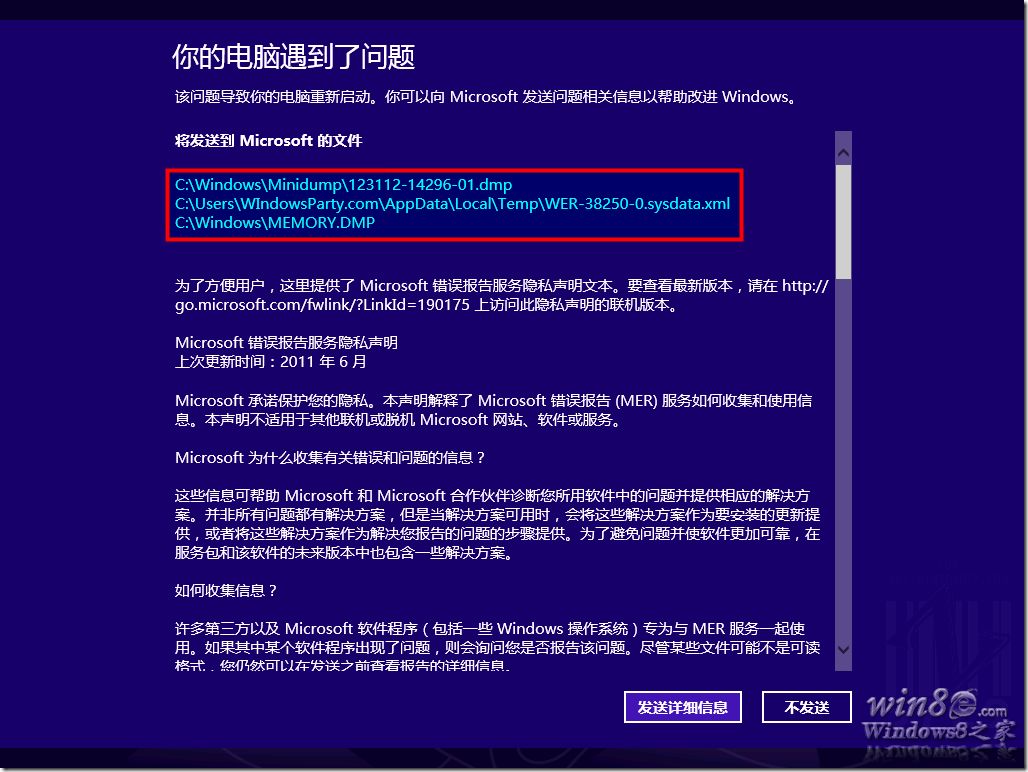
- 重開機後登入桌面,通知中心顯示「您的電腦發生問題」,點選「檢視詳細資訊」可見關鍵檔案路徑 (如
ntoskrnl.exe、驅動檔 .sys)。
記憶體傾印 (DMP) 檔案類型與位置
- 預設:自動記憶體傾印 (完整核心記憶體,位於
C:\Windows\MEMORY.DMP)。
- 可在「系統屬性」>「進階」>「啟動與故障修復」>「設定」>「偵錯資訊」選擇 小型記憶體傾印 (Minidump, 256KB),儲存於
C:\Windows\Minidump\。
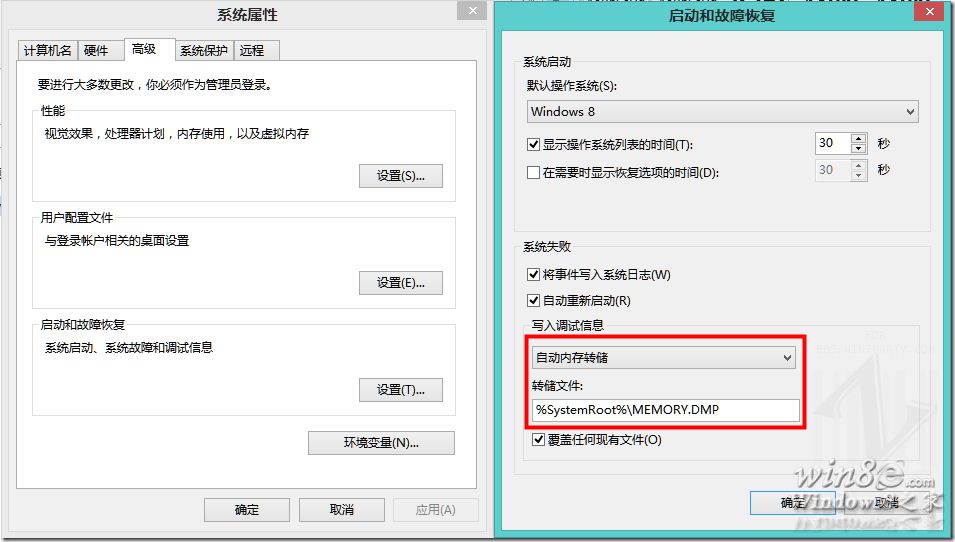
- Minidump 較小、易傳輸、含關鍵呼叫堆疊,適合遠端協助分析。
第三方神器:BlueScreenView 一鍵分析
- 下載 BlueScreenView (NirSoft 免費工具),開啟即自動掃描
Minidump 資料夾並列出所有崩潰記錄。
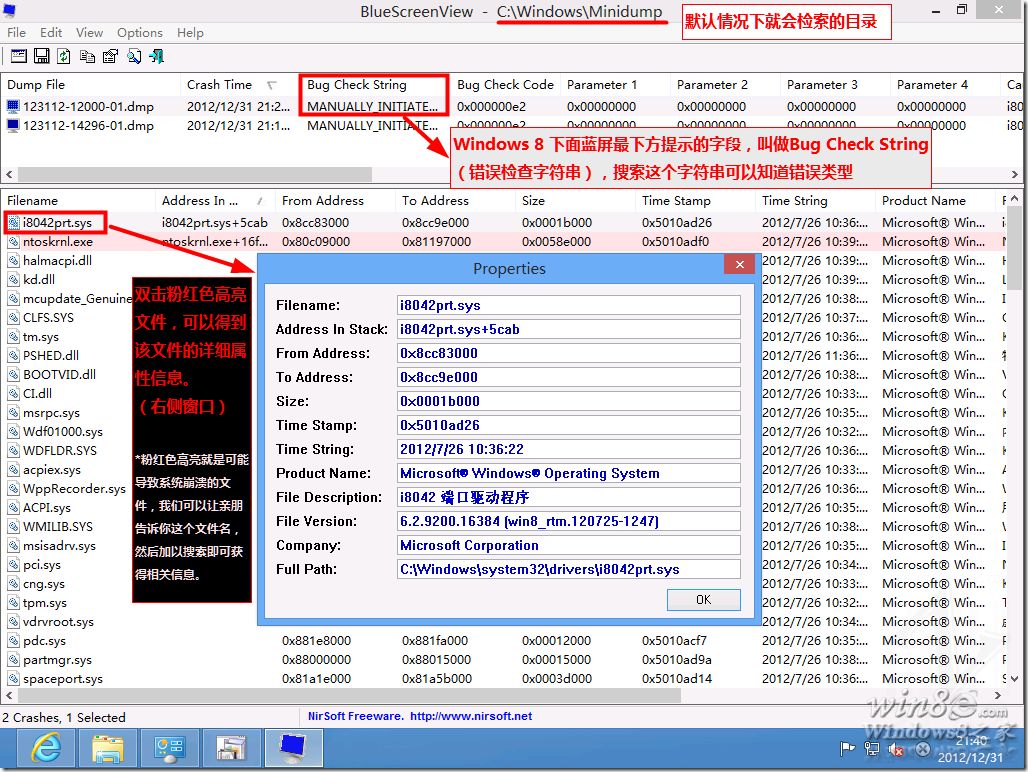
- 雙擊任一記錄可見:崩潰時間、Bug Check Code、Bug Check String、造成崩潰的模組 (驅動 .sys / 系統核心)、呼叫堆疊、處理器狀態等完整資訊。
- 可匯出報表 (HTML/TXT/CSV) 傳送給技術支援人員。
還原經典藍畫面介面 (隱藏功能)
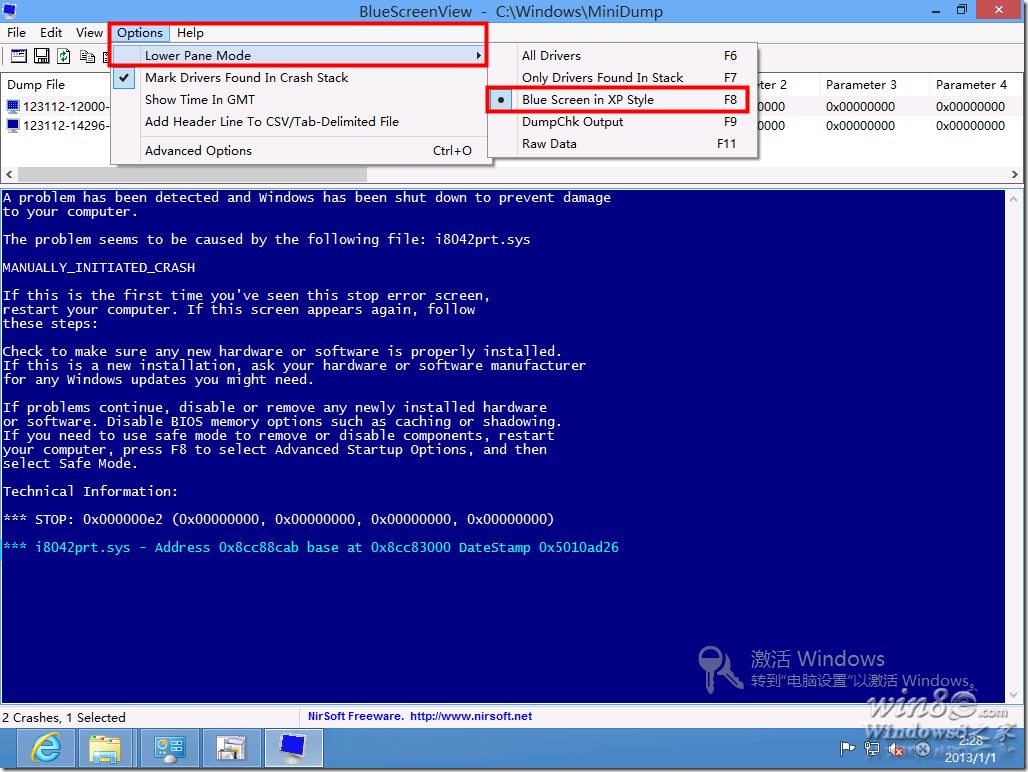
- 藍畫面發生時,按 F8 可切換顯示傳統白字藍底文字模式藍畫面。
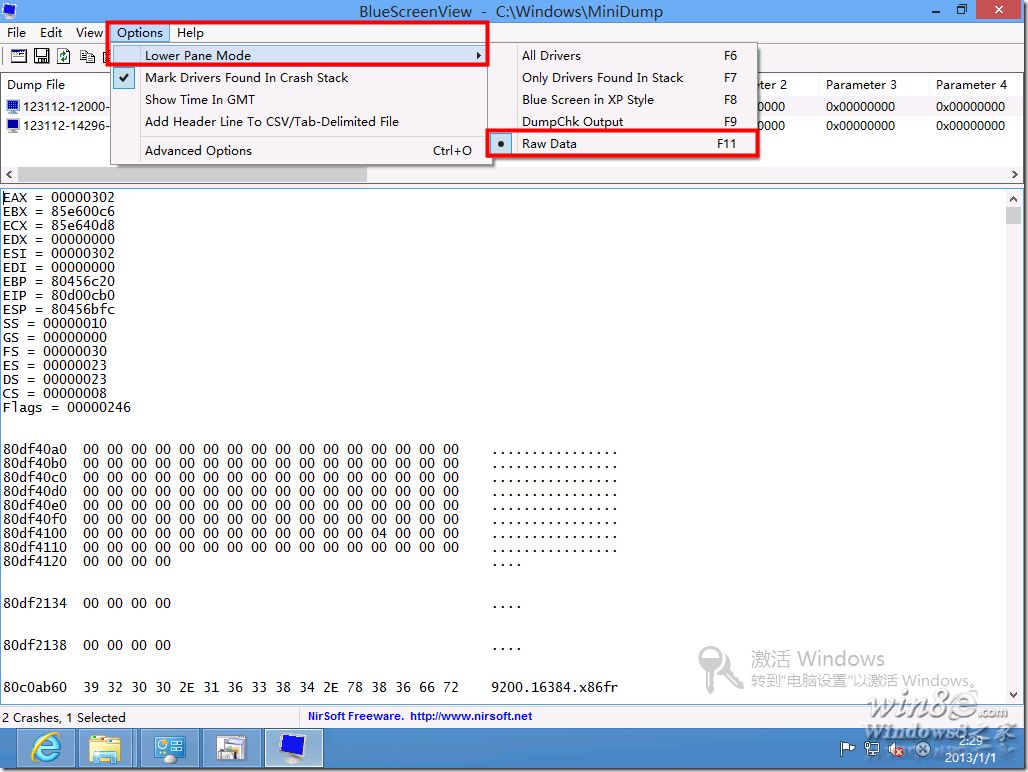
- 按 F11 可顯示原始十六進位記憶體資料。
遠端協助建議流程
- 對方發生藍畫面,重開機後開啟 BlueScreenView。
- 排序按時間,找到最新崩潰記錄。
- 截圖或匯出報表傳送給你 (Line/Email/雲端硬碟)。
- 你分析「造成崩潰的模組」 (通常為顯卡驅動、防毒驅動、硬體驅動),指導對方更新/回滾/移除對應驅動。
手動觸發測試藍畫面 (開發者/測試用)
微軟提供註冊表修改法手動觸發測試藍畫面 (需重開機):
HKEY_LOCAL_MACHINE\SYSTEM\CurrentControlSet\Services\kbdhid\Parameters 新增 DWORD CrashOnCtrlScroll = 1,重開機後按 Right Ctrl+Scroll Lock 兩次觸發 MANUALLY_INITIATED_CRASH。
掌握藍畫面分析技巧,從恐慌轉為精準排錯,Win8 藍畫面雖 Q 但內涵豐富。