Windows 8 「檔案總管」 (原 Windows 檔案總管) 導入 Ribbon 功能區,提供豐富的檔案管理功能。本文詳細解析視窗十大區塊功能與操作技巧。
開啟檔案總管
開始畫面搜尋「檔案總管」或「資源管理器」> 點選應用程式。
視窗十大區塊詳細解析
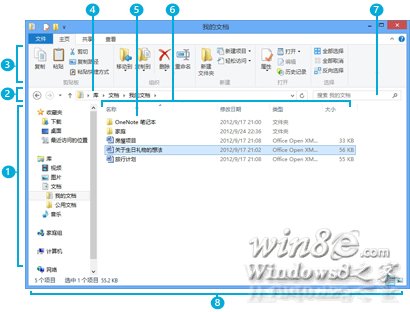
- 導覽窗格 (左側): 存取「快速存取」(我的收藏)、程式庫 (文件、圖片、音樂、影片)、電腦 (本機磁碟)、網路位置。點擊箭頭展開/摺疊樹狀結構。
- 「上一頁」、「下一頁」、「向上」按鈕: 瀏覽歷史前進/後退、「向上」開啟父資料夾。
- 功能區 (Ribbon): 依情境顯示「常用」、「共用」、「檢視」等索引標籤,執行複製、移動、新增資料夾、電子郵件、壓縮、變更檢視模式等。選取項目時顯示對應索引標籤 (如選取圖片顯示「圖片工具」)。Ctrl+F1 切換展開/摺疊。
- 地址列: 顯示當前路徑,點擊路徑任意層級快速跳轉,點擊末端空白處複製完整路徑。
- 檔案清單 (主區域): 顯示當前資料夾/程式庫內容或搜尋結果。
- 欄標題 (詳細資料檢視): 點擊欄標題 (名稱、日期、類型、大小) 排序,再次點擊反向排序。右鍵欄標題可新增/移除顯示欄位。
- 搜尋方塊 (右上角): 輸入關鍵字即時篩選當前資料夾/程式庫項目 (支援 AQS 進階查詢語法)。
- 狀態列 (底部): 顯示項目總數、選取項目數與總大小。
- 詳細資料窗格: 「檢視」索引標籤 > 「詳細資料窗格」顯示選取檔案屬性 (作者、修改日期、標籤等)。
- 預覽窗格: 「檢視」索引標籤 > 「預覽窗格」直接預覽 Office 文件、圖片、文字檔內容無需開啟應用程式。
實用技巧
- Ctrl+滑鼠滾輪:快速切換檢視模式 (超大圖示 ~ 詳細資料)。
- Alt+P:切換預覽窗格顯示/隱藏。
- Alt+Shift+P:切換詳細資料窗格顯示/隱藏。
- 地址列輸入
shell:AppsFolder 可檢視所有已安裝 Modern 應用。
熟悉檔案總管各區塊功能與快速鍵,大幅提升檔案管理效率。