Windows 8 安裝印表機驅動預設自動從 Windows Update 下載,常導致驅動不相容列印錯誤。需完整移除舊驅動並停用自動安裝,才能手動安裝廠商原版驅動。
一、移除舊有/自動安裝的印表機驅動
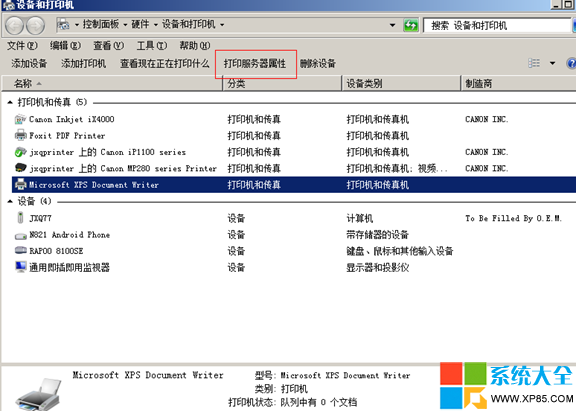
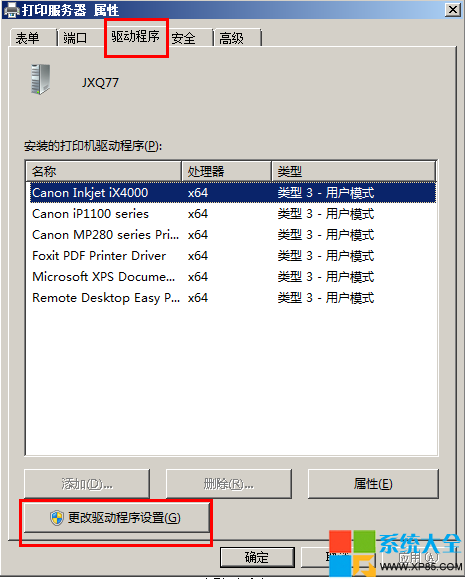
- 「開始」 → 「裝置和印表機」 → 任意印表機圖示右鍵 → 「印表機伺服器屬性」。
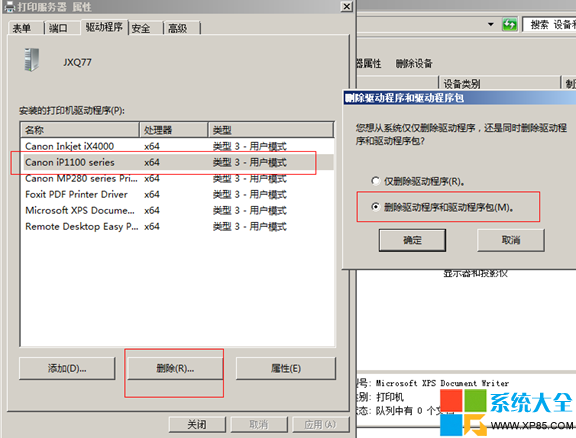
- 「驅動程式」標籤 → 底部「變更驅動程式設定」 → 選中需刪除的驅動 → 「移除」 → 選擇「移除驅動程式和驅動程式套件」 → 確定。
- 若無法刪除(提示使用中):服務 (
services.msc) 重新啟動「Print Spooler」後再試。
二、停用 Windows 自動安裝印表機驅動
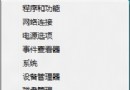
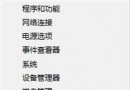
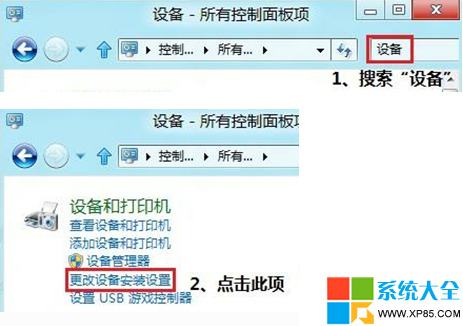
- 開始畫面右鍵 → 「所有應用」 → 「控制台」 → 搜尋「裝置」。
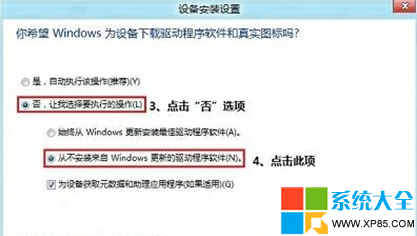
- 點選「裝置安裝設定」 → 選擇「否,讓我選擇要執行的動作」 → 勾選「永不從 Windows Update 安裝驅動程式軟體」 → 「儲存變更」。
完成後
現在可從印表機廠商官網下載最新 Windows 8 專用驅動手動安裝,享受完整功能與最佳相容性。