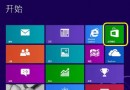
初次進入 Windows 8 開始畫面發現只有幾個磚?其實所有安裝的程式都藏在「所有應用程式」檢視中,只需一鍵呼出並釘選常用項目回開始畫面。
找回所有程式
- 按 Win 鍵或點左下角進入開始畫面。
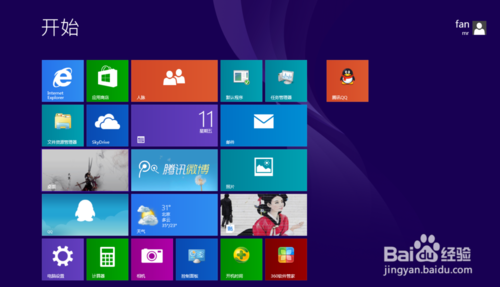
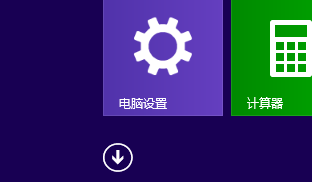
- 滑鼠游標向下移動,畫面底部出現向下箭頭 → 點擊(或觸控上滑)。
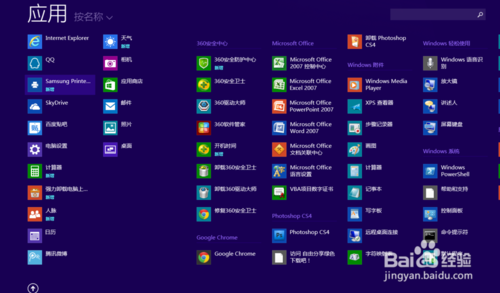
- 進入「所有應用程式」檢視,列出所有已安裝的傳統程式與 Modern 應用。
釘選常用程式到開始畫面
- 在「所有應用程式」中找到目標程式。
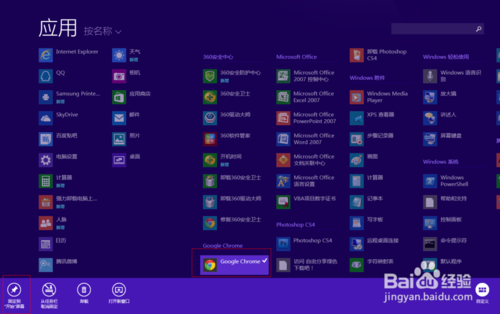
- 右鍵(長按)→ 底部應用程式列點選「釘選到開始畫面」。
- 返回開始畫面,該程式磚已出現,可自由拖曳排序、調整大小。
善用「所有應用程式」檢視與釘選功能,打造專屬的高效率開始畫面工作台。