Windows XP Windows 7 Windows 2003 Windows Vista Windows 綜合教學 Linux 系統教學
Windows 10 Windows 8 Windows 2008 Windows NT Windows Server 電腦軟體教學

Win8 遊戲無法全螢幕?四大排解方案:遊戲設定、登錄檔 Scaling、解析度匹配、顯卡驅動更新

編輯:Win8 系統應用技巧

Win8 運行舊遊戲常遇無法全螢幕或有黑邊,依序嘗試以下方案:

方案一:檢查遊戲內建全螢幕選項

多數遊戲在「設定/顯示/視訊」中有「全螢幕/視窗/無邊框視窗」選項,確認已選全螢幕。

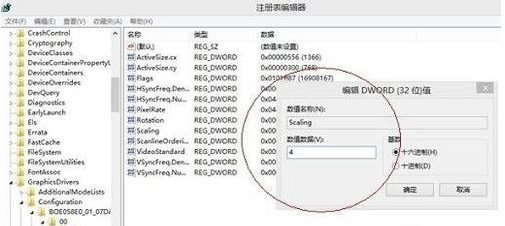
方案二:修改登錄檔 Scaling 值 (參考 Win7 做法)

  1. Win+R → regedit。
  2. 瀏覽至 HKEY_LOCAL_MACHINE\SYSTEM\ControlSet001\Control\GraphicsDrivers\Configuration。
  3. 展開所有子項,找到右側 Scaling → 雙擊將數值從 4 改為 3。
遊戲全螢幕設定 註冊表 Scaling 修改

方案三:手動指定遊戲解析度 (以魔獸爭霸 III 為例)

  1. 註冊表瀏覽至 HKEY_CURRENT_USER\Software\Blizzard Entertainment\Warcraft III\Video。
  2. 修改 resheight (高) 與 reswidth (寬) 為螢幕原生解析度,**務必選「十進位」**輸入。

方案四:更新顯卡驅動

使用驅動精靈等工具一鍵更新至最新版,解決相容性問題。

Copyright © Windows教程網 All Rights Reserved