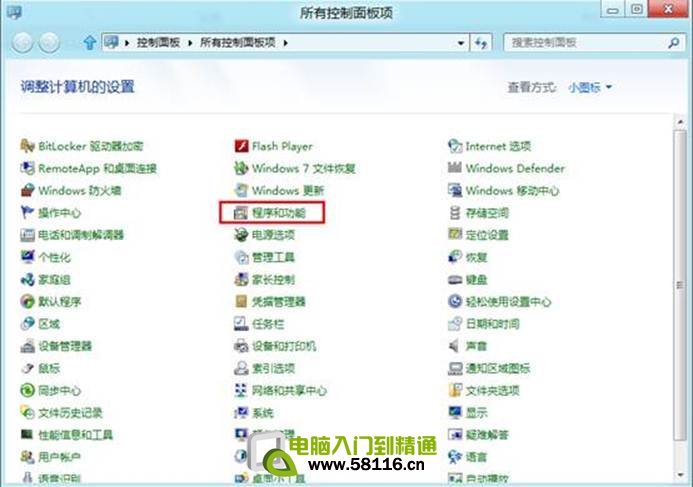
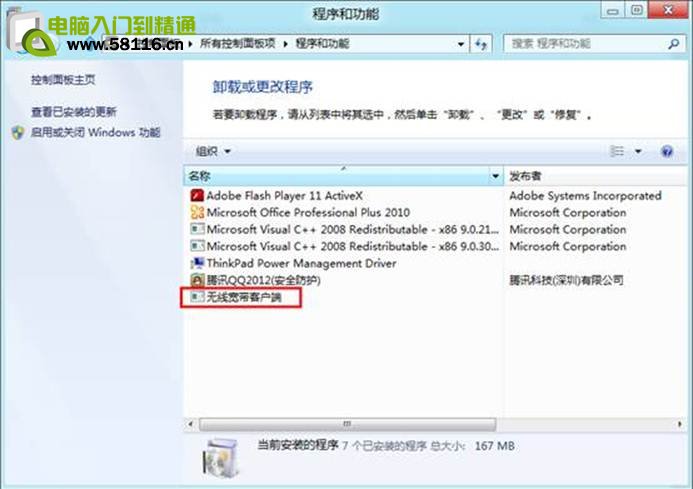
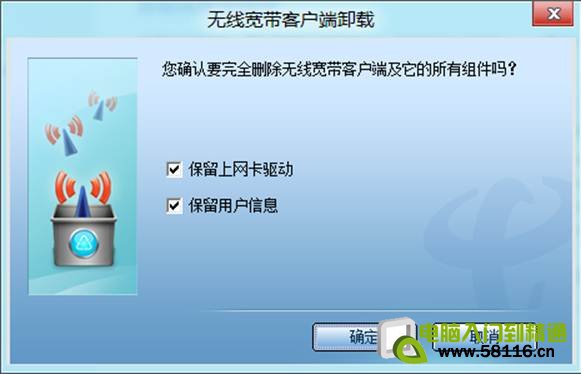
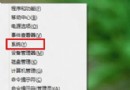
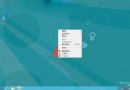
在 Windows 8 中移除不需要的程式,透過「控制台」→「程式與功能」即可完成。本文提供清晰圖文步驟,以「無線寬帶用戶端」為例示範。
圖 1-3:Windows 8 解除安裝程式完整流程
提示:若程式不在清單中,請檢查其安裝資料夾是否有 uninstall.exe 或 uninst.exe,直接執行即可。部分新式應用程式(Metro 應用程式)需在「開始」畫面右鍵選擇「解除安裝」。
uninstall.exe
uninst.exe
Windows 8 內建中文輸入法啟用與設定完整教學
Win8 開機藍屏 C00000022 致命錯誤?進入修復環境執行系統還原
Win8.1 安全中心服務啟動失敗 1068 錯誤完整修復
Windows 8 將照片加入圖片庫完整教學
Windows 8.1 Update 2 發布資訊總覽:推送方式、命名由來與升級策略
Windows To Go 啟用 Windows Store 應用商店:群組原則設定教學
U 碟在 Win8 PE 下安裝 Win7 系統:U大俠啟動碟→Win8 PE→一鍵裝機工具→Ghost 還原
ATI/AMD 顯示卡調整 Win8 螢幕縮放:Catalyst Control Center 進階檢視設定