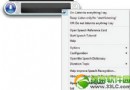
雖然搜狗、QQ、Google 輸入法詞庫豐富,但微軟自家輸入法優勢在於:啟動極速、無廣告干擾、與系統整合度最高、操作流暢不卡頓。本文詳細說明如何在 Windows 8 中正確啟用並設定內建微軟拼音輸入法。
情境區分
- 硬碟安裝 Win8: 完成安裝後,直接按 Ctrl+Shift 即可切換中文輸入。
- 光碟/USB 安裝: 桌面右下角雖顯示「簡體」,但無法切換中文,需手動加入語言。
步驟:新增中文(簡體)輸入法
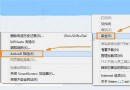
- 點擊工作列右下角語言指示器(顯示「簡體」),選擇綠色小字「語言喜好設定」。
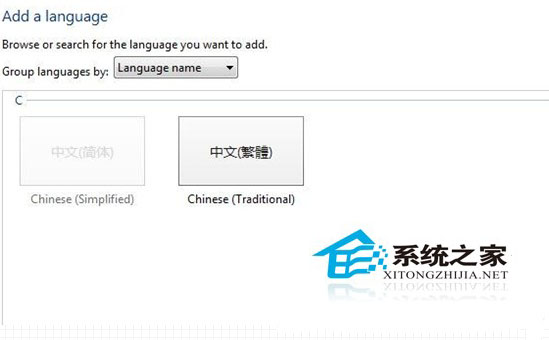
- 在「語言」視窗點選「新增語言」。
- 列表中找到「中文(簡體)」,點選新增。
- 將新增的「中文(簡體)」以「上移」按鈕移至頂端,原有的「英語(美國)」可移除。
- 若仍輸出英文,按 Shift 切換中/英模式再試。
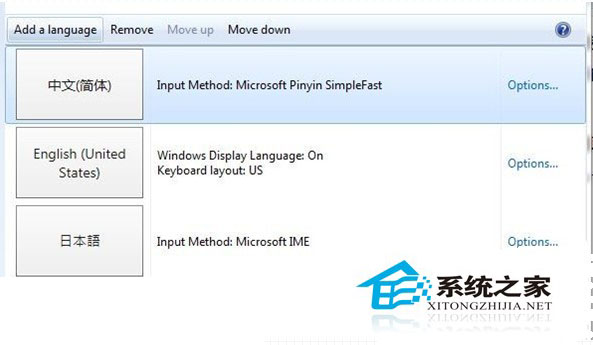
同樣步驟適用於新增日文、韓文等其他語言。實測微軟拼音輸入法反應極快,詞組聯想準確,完全足夠日常辦公與聊天需求。另經驗證,搜狗、QQ 拼音在 Win8 下亦可正常安裝使用,使用者可依習慣選擇。