Windows XP Windows 7 Windows 2003 Windows Vista Windows 綜合教學 Linux 系統教學
Windows 10 Windows 8 Windows 2008 Windows NT Windows Server 電腦軟體教學

Win 8 無法開啟電腦管理修復:登錄編輯 CLSID 指令恢復 mmc.exe 呼叫路徑

編輯:Win8 系統應用技巧

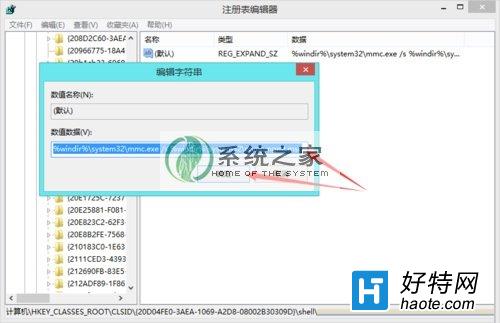
右鍵「這台電腦」→「管理」無反應或報錯,常因登錄 HKEY_CLASSES_ROOT\CLSID\{20D04FE0-3AEA-1069-A2D8-08002B30309D}\shell\Manage\command 預設值被竄改。透過修正預設值恢復正常。

修復步驟

  1. 按 Win+R 輸入 regedit 開啟登錄編輯器。
  2. 定位至:HKEY_CLASSES_ROOT\CLSID\{20D04FE0-3AEA-1069-A2D8-08002B30309D}\shell\Manage\command
  3. 雙擊右側「預設」字串值,將數值資料改為:
    %windir%\system32\mmc.exe /s %windir%\system32\compmgmt.msc
  4. 確定關閉登錄編輯器,右鍵「這台電腦」→「管理」即可正常開啟。

若不熟悉登錄路徑,可在登錄編輯器「編輯」→「尋找」輸入 20D04FE0 快速定位。修改前建議匯出該分支備份(右鍵分支→「匯出」)。
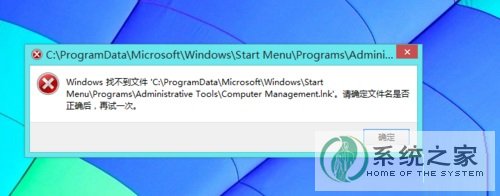
電腦管理無法開啟錯誤

登錄編輯器修正預設值

Copyright © Windows教程網 All Rights Reserved