Windows 8.1 為支援高 DPI 顯示器修改滑鼠處理機制,導致高 DPI 遊戲滑鼠 (如羅技 G 系列、雷蛇等) 在遊戲中出現卡頓。微軟釋出修補程式 KB2908279 修復主流遊戲 (使命召喚、CS、地鐵 2033、古墓奇兵 等) 問題。
下載網址:https://support.microsoft.com/kb/2908279
依系統版本 (x86/x64) 下載安裝。
注意: 安裝後會增加耗電量,若遊戲無卡頓問題無需安裝。
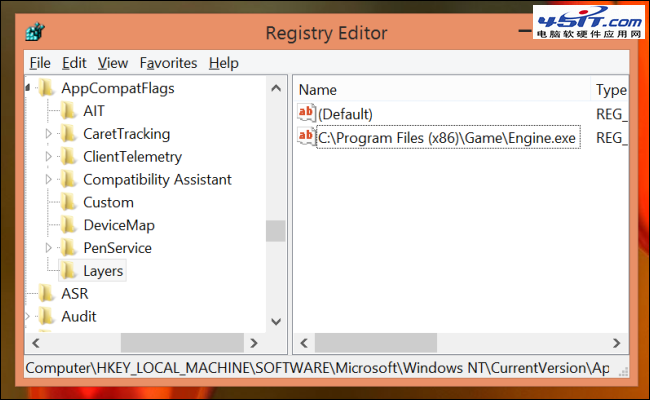
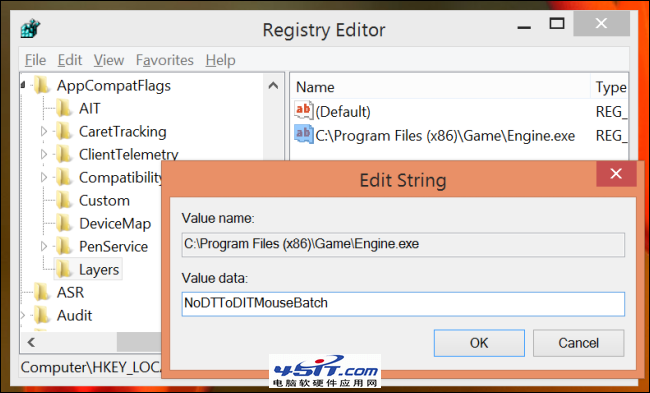
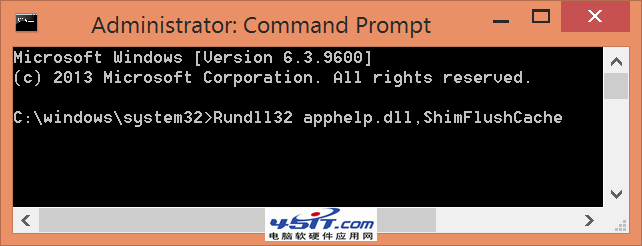
regedit 開啟登錄檔編輯器。HKEY_LOCAL_MACHINE\SOFTWARE\Microsoft\Windows NT\CurrentVersion\AppCompatFlags\Layers (無則於 AppCompatFlags 下新建 Layers 金鑰)。Layers →「新增」→「字串值」→ 名稱輸入遊戲執行檔完整路徑 (如 C:\Program Files (x86)\Game\Engine.exe)。NoDTToDITMouseBatch → 確定。Rundll32 apphelp.dll,ShimFlushCache 重新整理相容性快取。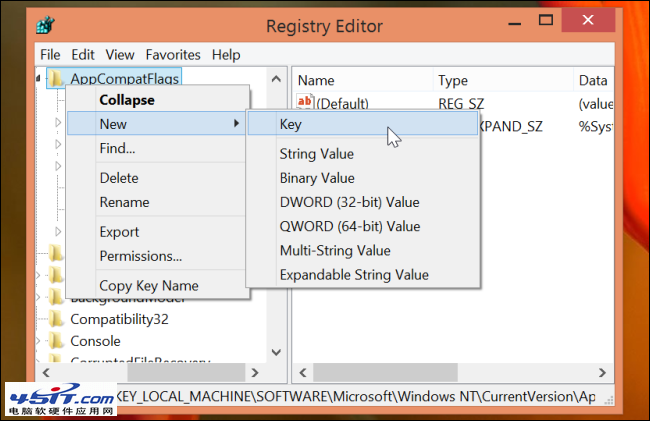
遊戲設定中若有「原始輸入」或「直接輸入」選項,啟用後亦可解決卡頓,無需修改系統設定。
Win 8.1 左下角進化:開始按鈕回歸 + Win+X 選單新增休眠、關機、重新啟動
Windows 8 鎖定畫面客製化神器 Lock Screen Customizer:幻燈片、語言、時間格式、禁用鎖定畫面全功能體驗
Windows 8.1 Update 無法移除 IIS?安裝 KB2957390 修補
Windows 8 顯示隱藏檔案與資料夾教學:透過檔案總管選項快速設定
Windows 8 內建燒錄光碟功能:資料光碟燒錄完整步驟教學
找回經典 IE 圖標:Windows 7/8.1 桌面顯示/隱藏 IE 圖標註冊表完整教學