預裝 Windows 8 筆電,無線網卡驅動正常、飛行模式已關,卻搜尋不到任何 Wi-Fi 訊號。主因在於 Windows 8 新增「軟體層面無線電開關」與 WLAN 服務依賴,需三層開關全開:硬體物理開關 → 軟體開關 → WLAN AutoConfig 服務。
核心解決流程
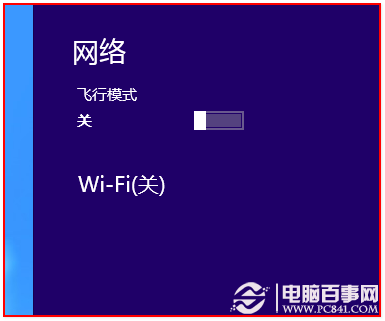
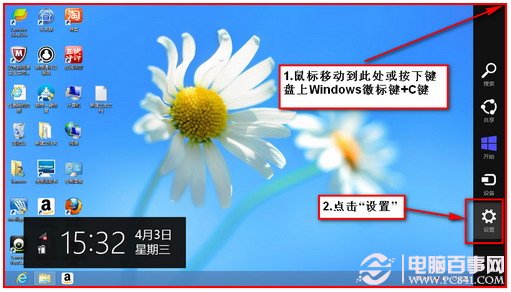
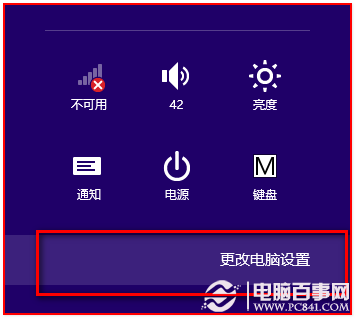
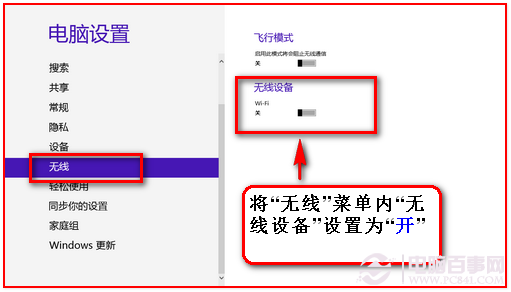
- 喚出超級按鈕 (`Win + C` 或滑鼠右上角) → 設定 → 更多電腦設定 → 無線。
- 將 「無線裝置」 滑桿切至 開啟 (此為軟體開關)。
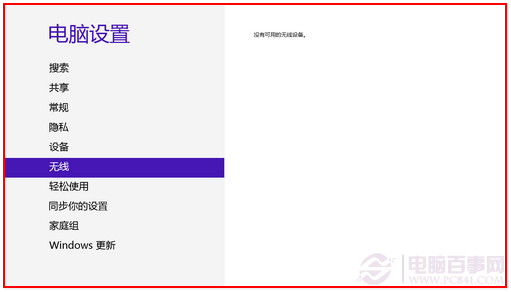
- 此時網路清單應出現可用 Wi-Fi。若仍顯示「無可用網路」或錯誤,進入服務檢查。
WLAN AutoConfig (WlanSvc) 服務檢查與啟用
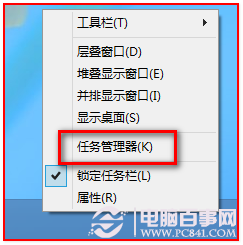
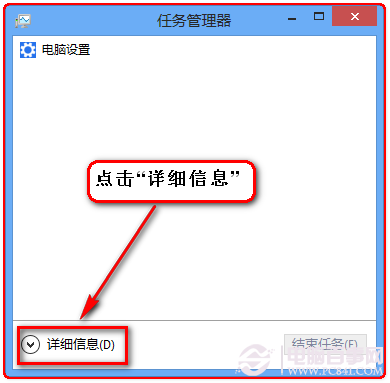
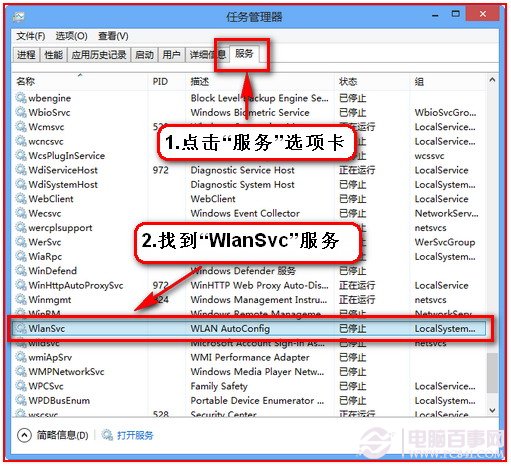
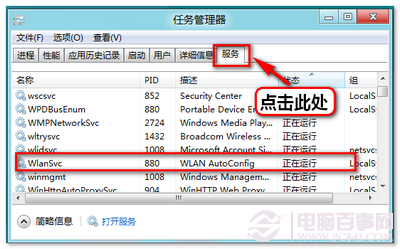
- 開啟工作管理員 (`Ctrl+Shift+Esc`) → 「服務」索引標籤 (若為簡易檢視請點「詳細資料」)。
- 尋找 WlanSvc (顯示名稱:WLAN AutoConfig)。
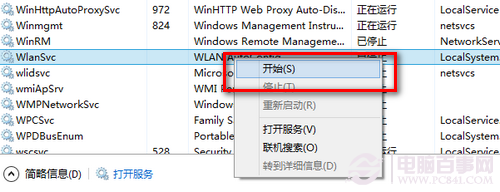
- 狀態若為「正在執行」→ 正常;若為「已停止」→ 右鍵「啟動」。
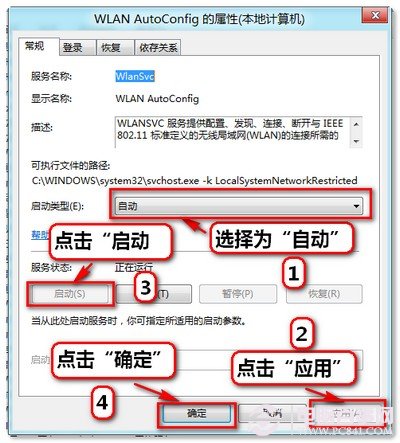
- 為確保開機自動啟動:右鍵 WlanSvc →「開啟服務」→ 在服務管理員中找到 WlanSvc → 右鍵「內容」→「啟動類型」改為 自動 →「套用」→「啟動」→ 確定。
服務管理員替代開啟方式
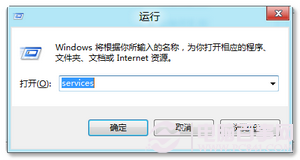
- `Win + R` → `services.msc` → Enter。
- 右鍵「電腦」→「管理」→「服務與應用程式」→「服務」。
總結:三層開關缺一不可
| 層級 | 檢查項目 | 異常徵兆 |
|---|
| 1. 物理 | 鍵盤/側邊無線開關、指示燈 | 指示燈不亮、BIOS 關閉無線 |
| 2. 軟體 | PC 設定 → 無線 → 無線裝置滑桿 | 滑桿為關、網路清單空白 |
| 3. 服務 | WLAN AutoConfig (WlanSvc) 服務狀態 | 指示燈亮但搜尋不到、連線受限 |
依序確認三層,即可解決 90% 以上「搜尋不到訊號」問題。