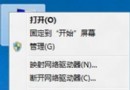
Win8 內建虛擬 Wi-Fi 功能,透過 netsh wlan 指令即可將有線/無線網路轉發為熱點供手機/平板上網。需依序:設定 SSID/密碼 → 啟用託管網路 → 網路共用中心開啟網際網路連線共用 → 選擇虛擬網卡 → 重啟託管網路生效。
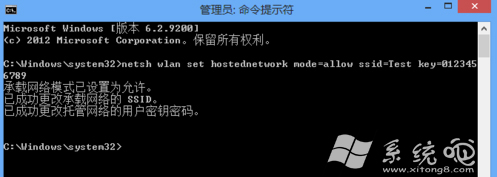
netsh wlan set hostednetwork mode=allow ssid=MyHotspot key=12345678 (SSID/密碼自訂)。netsh wlan start hostednetwork,虛擬網卡「區域連線* X」即會出現。netsh wlan stop hostednetwork → netsh wlan start hostednetwork 重啟熱點。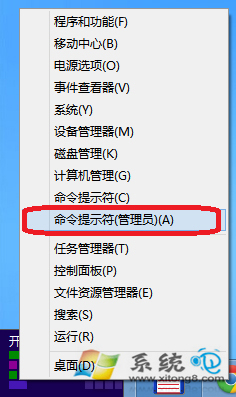
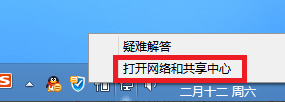
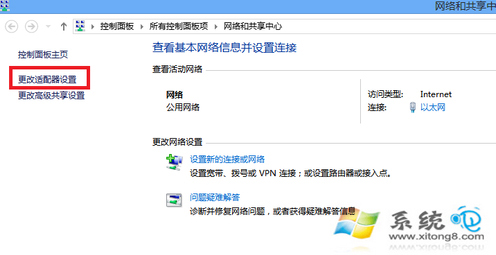
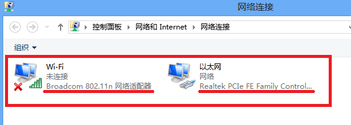
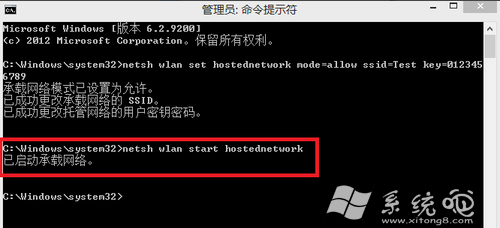
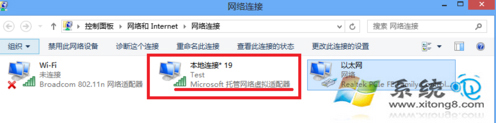
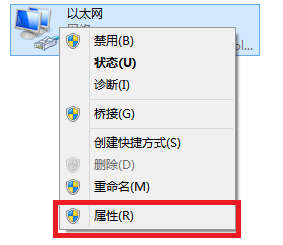
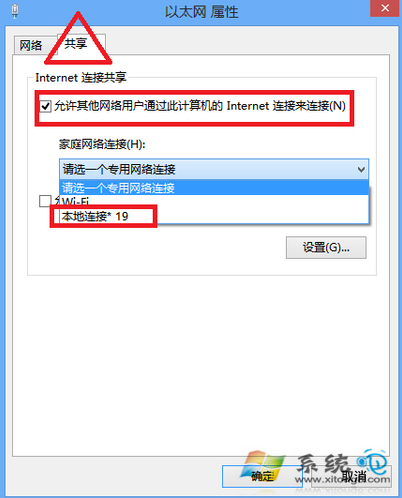
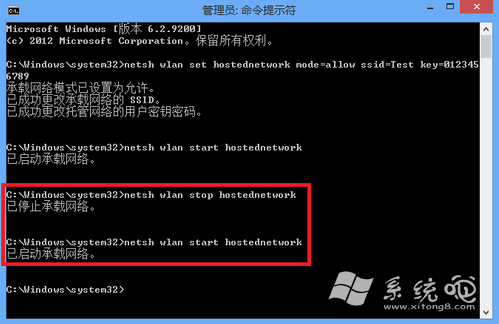
桌機需外接無線網卡支援 AP 模式才能建立熱點。若共用清單找不到虛擬網卡,嘗試對所有網卡啟用共用或重啟電腦。
升級 Win8 不丟資料完整教學:官方升級助手保留檔案、設定與應用程式
Windows 8 調整系統字體大小與 DPI 縮放比例的詳細步驟
Windows 8 電腦管理工具快速入門:兩種開啟方式與功能概覽
解決 Win8 無法上網:重設 Winsock 目錄指令一鍵修復
Windows 8 檔案總管功能區最小化/展開狀態設定:快捷鍵、記憶功能與群組原則/登錄強制指定
Windows 8 網路連線異常「小驚嘆號」無法上網?一鍵重置網卡解決
Windows 8 Release Preview 免序號安裝技巧:EI.CFG 檔案跳過產品金鑰驗證
Win8 關機六大技巧:從 Charms 列、Alt+F4、註銷/鎖定後關機、Win+I、Ctrl+Alt+Del 到實體電源鍵