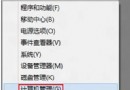
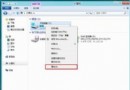
Windows 8 移除了傳統開始選單的關機按鈕,許多新用戶找不到關機入口。實則 Win8 提供多達六種關機管道,涵蓋觸控、鍵盤、滑鼠、實體按鍵等操作習慣。本文彙整完整六大法,助您隨心所欲關機。
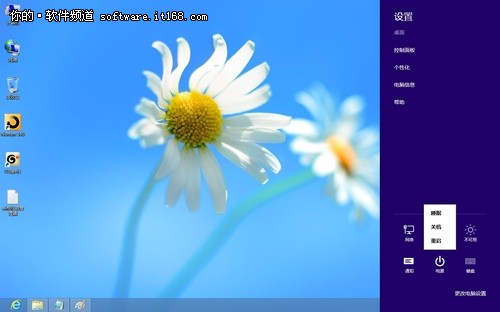
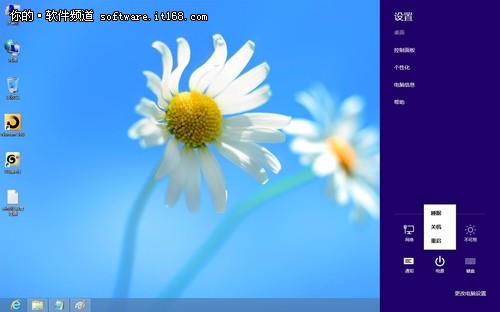
方法一:Charms 列設定面板(標準觸控/滑鼠流程)
- 滑鼠移至右上/右下角,或右邊緣滑動 → Charms 列 → 「設定」。
- 下方「電源」按鈕 → 「關機」。
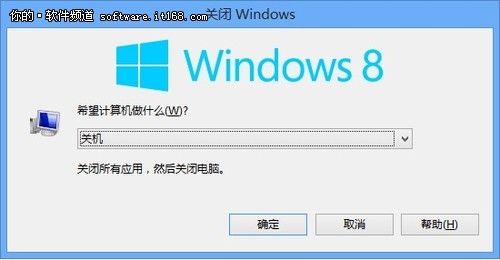
方法二:Alt + F4 經典快速鍵(桌面環境最快)
- 在傳統桌面 (無視窗焦點或焦點在桌面) 按 Alt+F4 → 彈出關機對話框 → 確定。
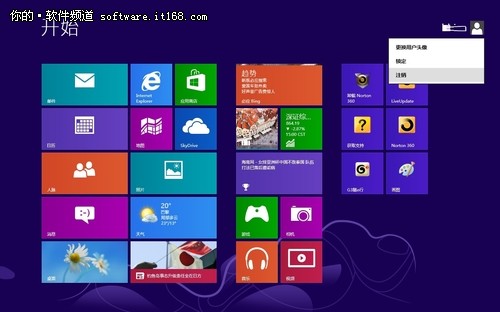
方法三:先註銷再關機
- 開始畫面右上角使用者名稱 → 「登出」。
- 登出後的鎖定/登入畫面右下角出現「電源」按鈕 → 「關機」。
方法四:先鎖定再關機
- Win+L 鎖定電腦 → 鎖定畫面右下角「電源」按鈕 → 「關機」。
方法五:Win + I 直達設定面板
- 任意畫面按 Win+I → 直接開啟設定 Charms → 下方「電源」→「關機」。
方法六:Ctrl + Alt + Del 安全性介面
補充:實體電源鍵
- 短按機殼電源鍵(依電源選項設定可對應「關機/睡眠/休眠/無動作」),控制台 → 電源選項 → 選擇電源按鈕功能 可自訂。
建議組合
| 場景 | 推薦方法 | 理由 |
|---|
| 觸控平板 | Charms 列 / Win+I | 手勢自然、介面大按鈕 |
| 鍵盤桌面 | Alt+F4 / Win+I | 盲打快速、不離鍵盤 |
| 系統卡頓需強制 | Ctrl+Alt+Del | 最高權限介面、通常仍回應 |
| 離開座位暫離 | Win+L (鎖定) / 實體電源鍵 (睡眠) | 安全/省電 |