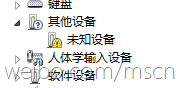
Windows 8 开发者预览版/消费者预览版中运行旧版中文软件(非 Unicode 编写)常出现界面乱码。根因是系统区域标准与非 Unicode 程序语言未设为中文,修正两项设置即可彻底解决。
操作步骤
- 打开“控制面板” → “时钟、语言和区域” → “区域” (或直接运行
intl.cpl)。
- 切换到 “位置” 选项卡 → “主位置” 下拉选择 “中国”。
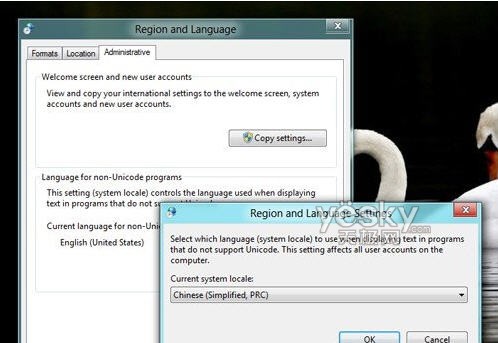
- 切换到 “管理” 选项卡 → “非 Unicode 程序的语言” 区域 → 点击 “更改系统区域设置...” → 当前系统区域设置下拉选择 “中文(简体, 中国)” → 确定。
- 系统提示重启,重启后乱码消失,中文软件界面正常显示。
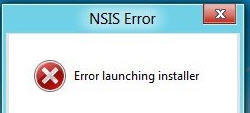
原理说明
非 Unicode 程序(ANSI/MBCS 编码)依赖系统“系统区域设置”决定代码页。Win 8 默认可能为“English (United States)”(代码页 1252),无法正确渲染 GB2312/GBK 字符,导致乱码。设为“中文(简体, 中国)”切换代码页至 936,完美兼容旧版中文软件。
补充建议
- 新开发软件请全面采用 Unicode (UTF-8/UTF-16) 编码,彻底规避代码页问题。
- 若特定软件仍乱码,可尝试右键快捷方式 → “属性” → “兼容性” → 勾选“以管理员身份运行”/“禁用高 DPI 缩放”。