Windows XP Windows 7 Windows 2003 Windows Vista Windows 綜合教學 Linux 系統教學
Windows 10 Windows 8 Windows 2008 Windows NT Windows Server 電腦軟體教學

Win8 內建「Windows 7 檔案復原」製作系統映像與修復光碟/隨身碟完整教學

編輯:Windows 8 系統介紹

預裝 Win8 的電腦通常不附贈復原光碟。若日後更換系統或遭遇損毀,可善用 Win8 內建的「Windows 7 檔案復原」功能,自行建立系統映像備份至外接硬碟、DVD 或網路位置,並製作修復光碟/隨身碟,關鍵時刻一鍵還原。
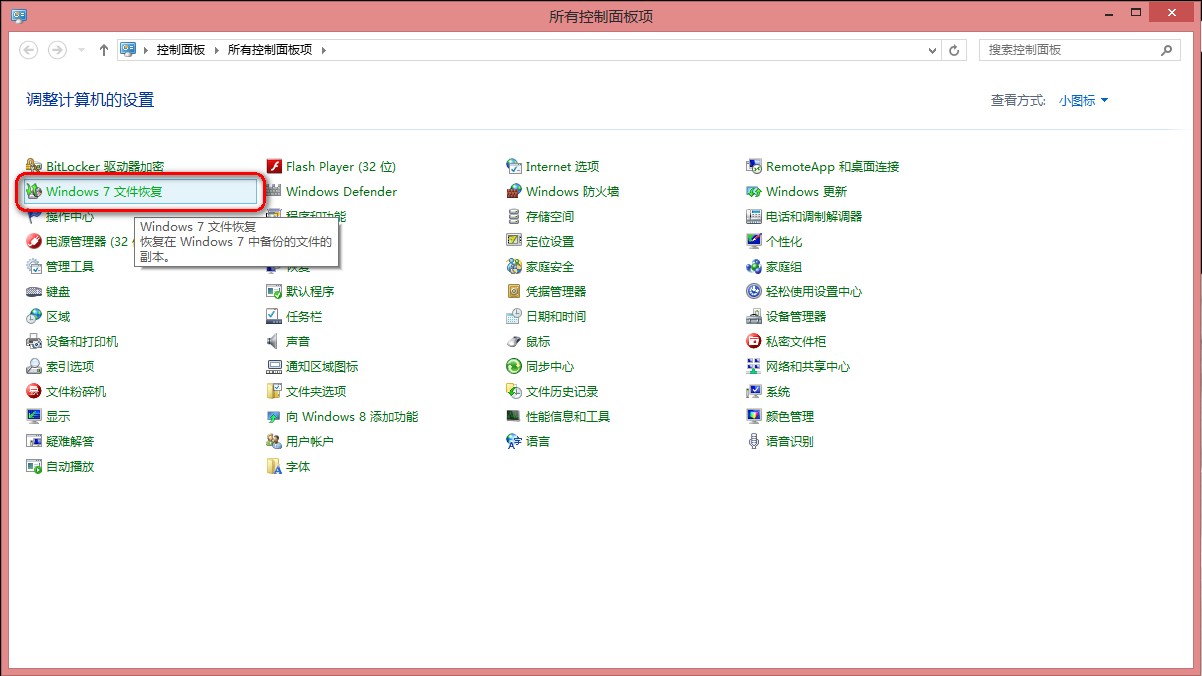
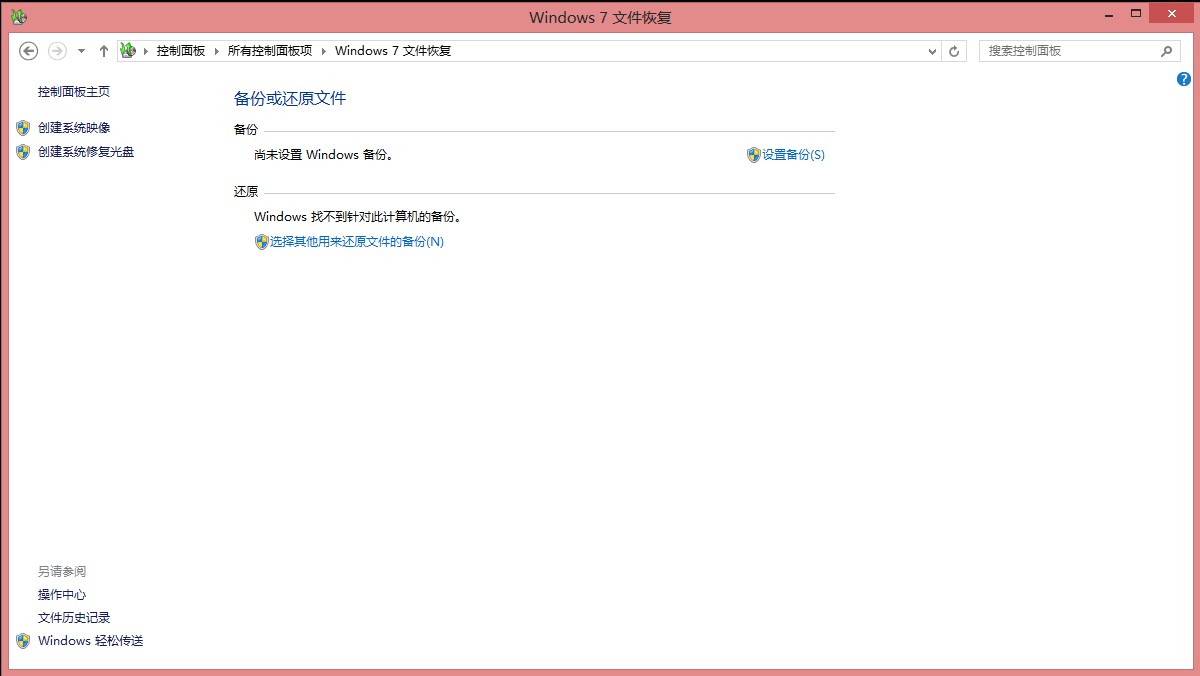
建立系統映像備份

  1. 開啟「控制台」→「Windows 7 檔案復原」。
  2. 點選左側「建立系統映像」。
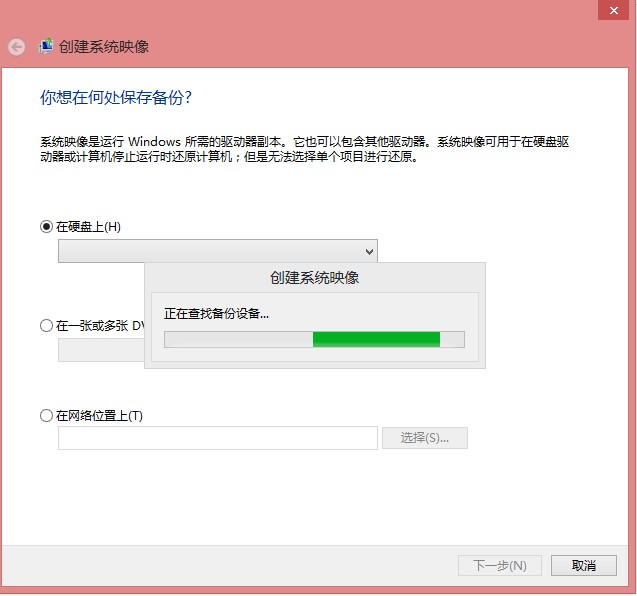
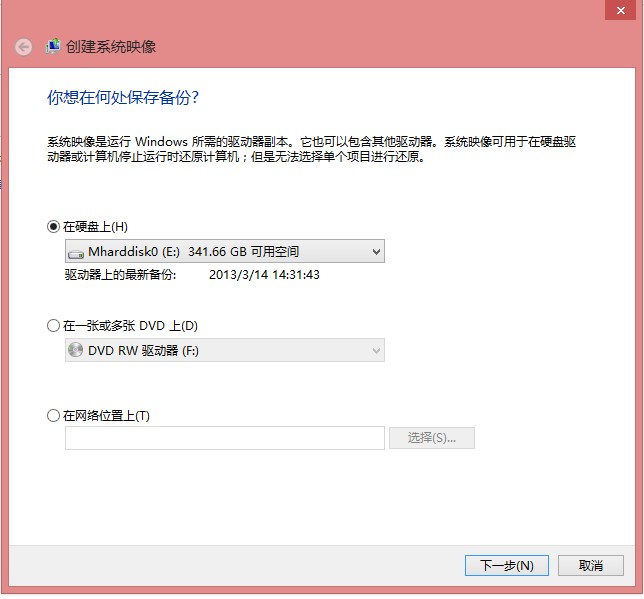
  3. 選擇備份目的地:外接硬碟(建議)、DVD(需多片)、網路位置。
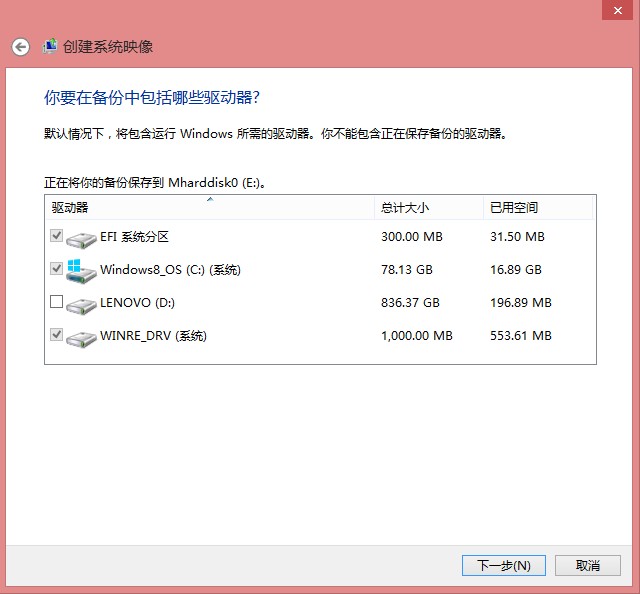
  4. 選取要備份的磁碟分割(預設含系統保留分割與 C 槽)。
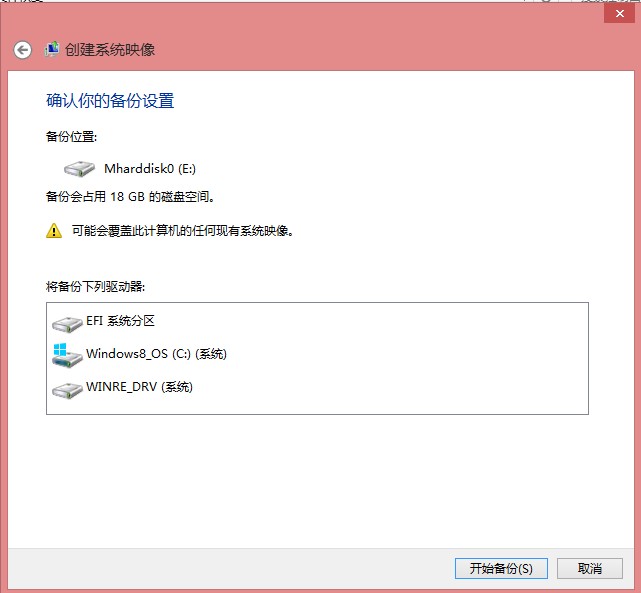
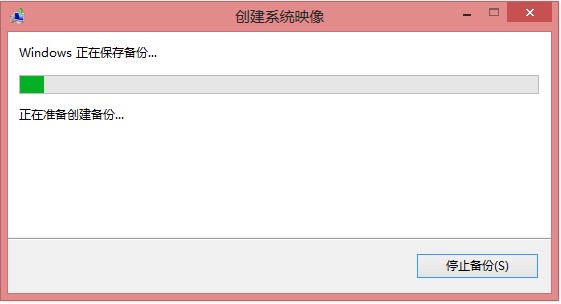
  5. 確認並開始備份,視資料量等待完成。
控制台 Windows 7 檔案復原
建立系統映像入口
選擇備份目的地
選擇外接硬碟
選擇備份分割
確認備份設定
備份進行中

建立系統修復光碟/隨身碟

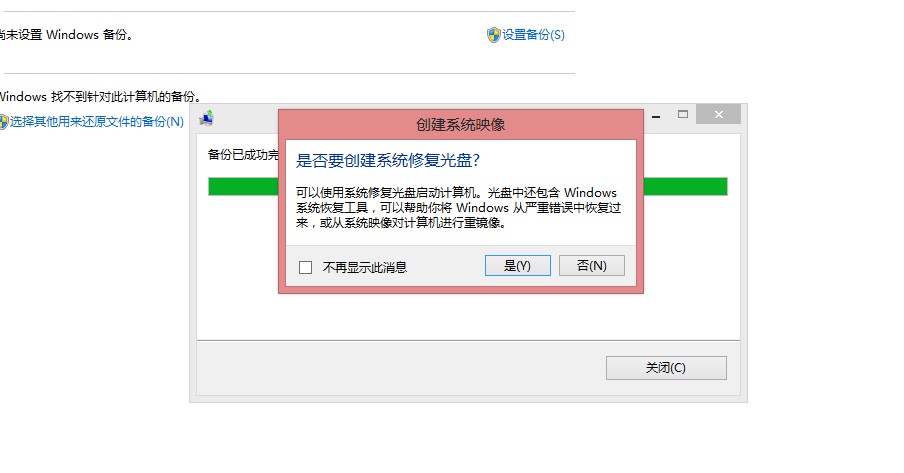
  1. 備份完成後會提示「是否建立系統修復光碟」,選「是」。
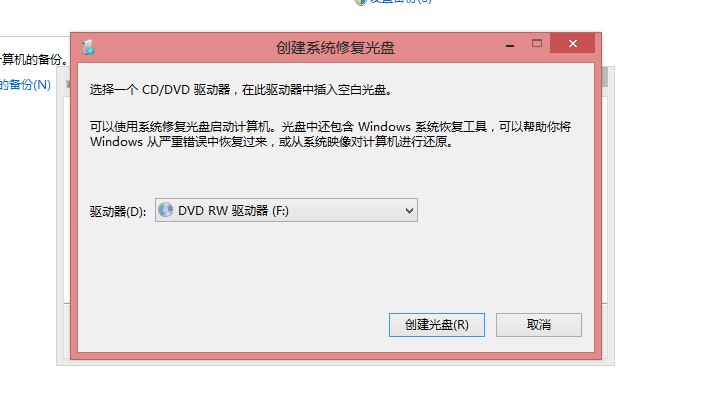
  2. 插入空白 DVD(或支援開機的 USB 隨身碟),依精靈完成燒錄/建立。
建立修復光碟提示
燒錄修復光碟中

如何還原系統

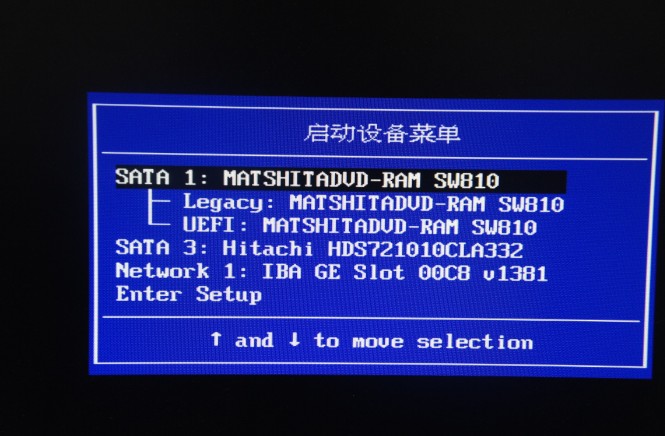
  1. 開機按 F12 選擇光碟/USB 開機,放入修復光碟或插入修復隨身碟。
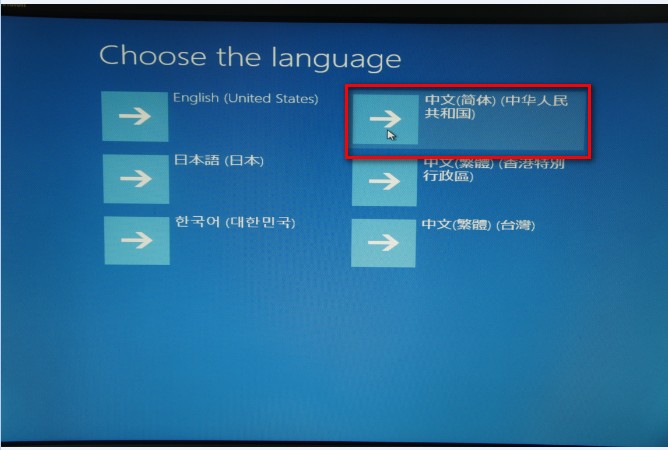
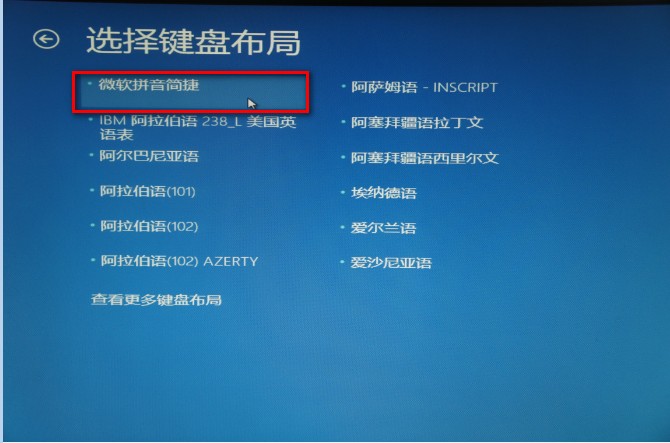
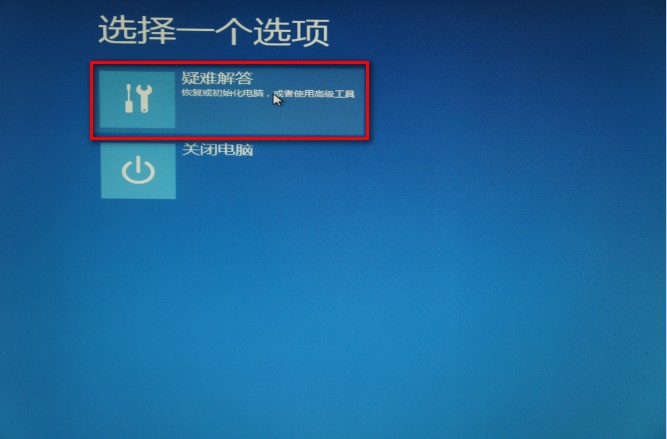
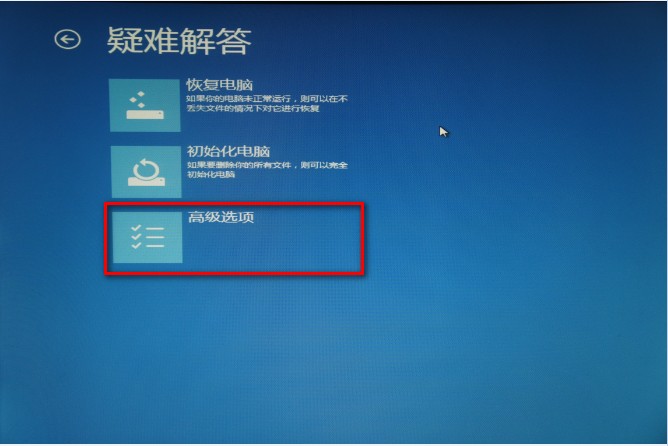
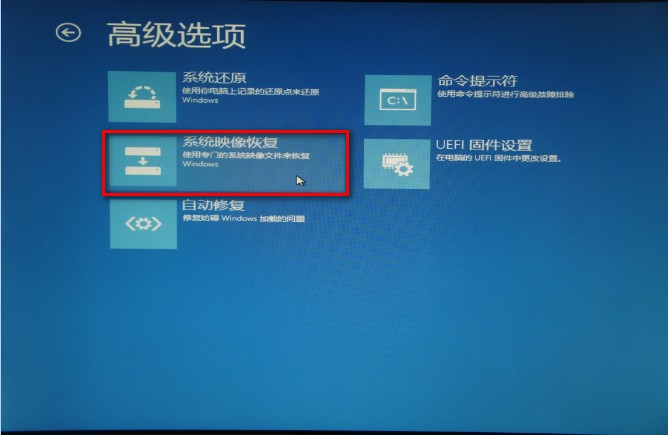
  2. 選擇語言 → 「疑難排解」→「進階選項」→「系統映像復原」。
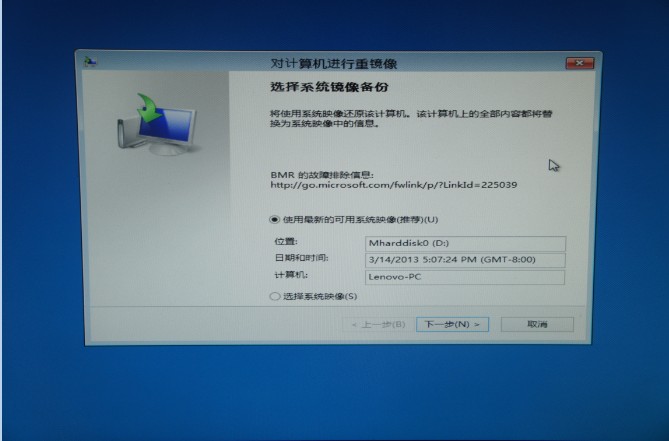
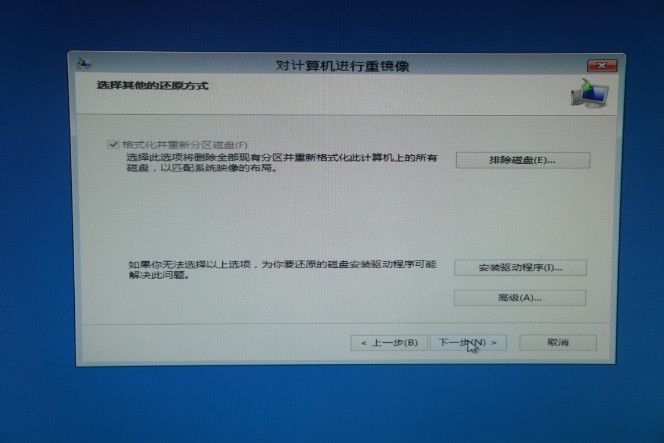
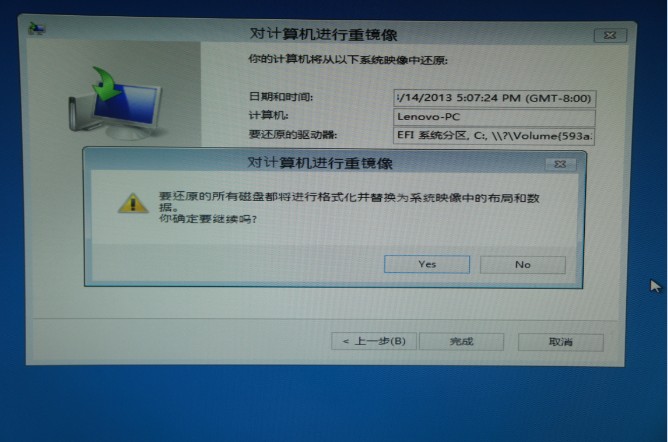
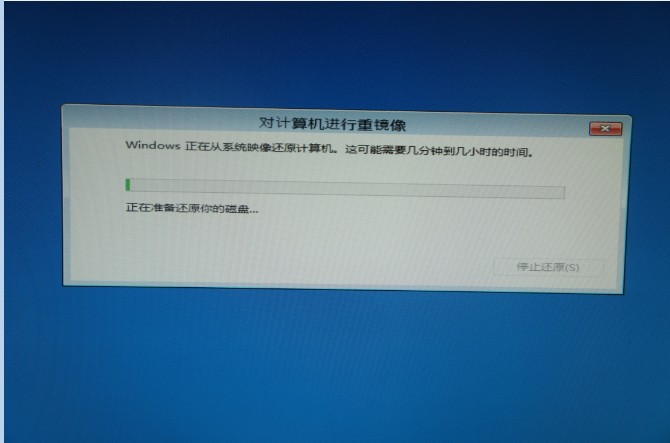
  3. 選取外接硬碟中的備份映像,按「下一步」開始還原。
  4. 警告:還原會覆蓋目標磁碟所有資料,請先備份重要檔案!
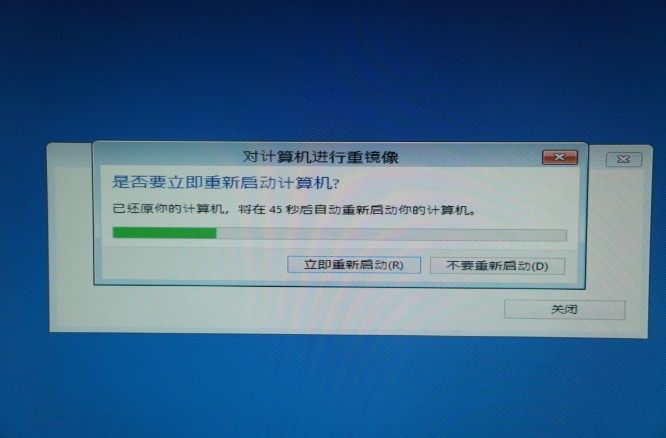
  5. 完成後重新開機,系統回到備份當下狀態。
開機選單
選擇語言
疑難排解
進階選項
系統映像復原
選取備份映像
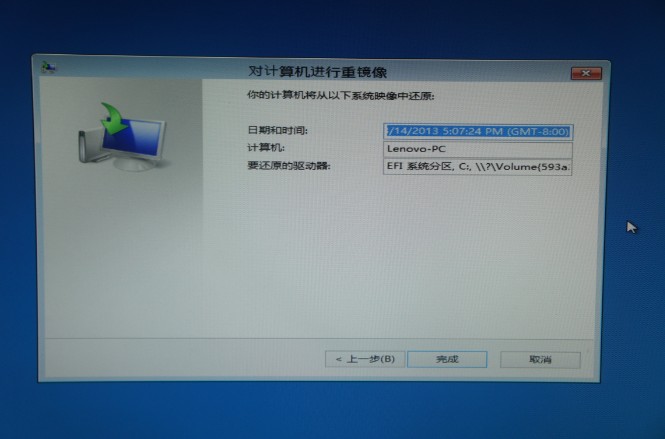
確認還原
還原警告
還原進行中
還原完成
重新開機提示
Win8 還原完成

關鍵提醒

  • 系統映像包含系統分割完整內容,還原後會抹除該分割現有資料,務必先備份個人檔案。
  • 建議定期(如每月)更新一次系統映像,保持備份較新。
  • 修復光碟/隨身碟請妥善保管,標記清楚版本與日期。
Copyright © Windows教程網 All Rights Reserved