手動設定 IPv4 位址解決 IP 衝突、共享列印、網路受限問題
設定固定 IP 可避免 DHCP 衝突,方便區域網路裝置管理、印表機共享、伺服器連線。
設定步驟
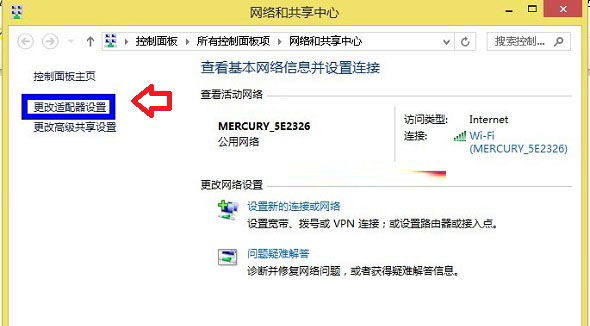
- 桌面右下角網路圖示右鍵 → 「開啟網路和共用中心」。
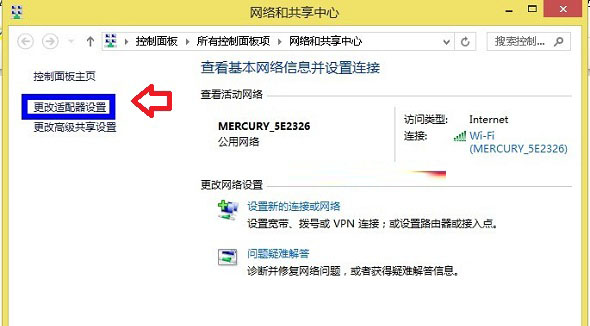
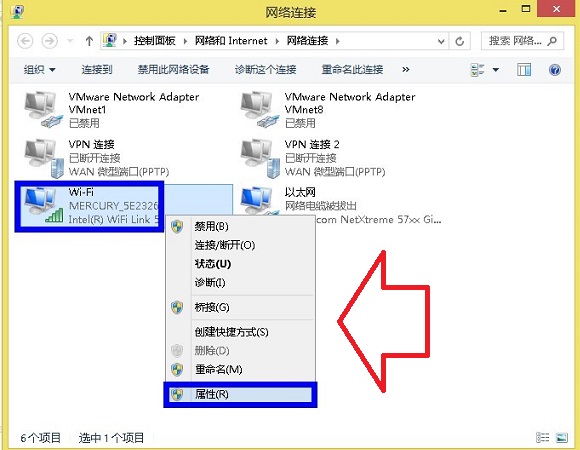
- 左側選「變更介面卡設定」。
- 右鍵「區域連線」(或乙太網路)→ 「內容」。
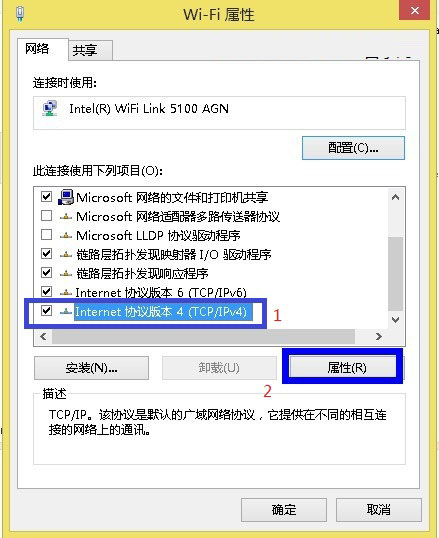
- 選取「網際網路通訊協定第 4 版 (TCP/IPv4)」→ 「內容」。
- 選擇「使用下列 IP 位址」,填入:
IP 位址(如 192.168.1.100)
子網路遮罩(通常 255.255.255.0)
預設閘道(路由器 IP,如 192.168.1.1)
慣用/備用 DNS 伺服器(如 8.8.8.8 / 8.8.4.4 或路由器 IP)。
- 確定所有視窗,系統即套用新設定。
注意事項
- IP 位址勿與網段內其他裝置衝突,建議排除在 DHCP 分配範圍外。
- DNS 設定影響網頁解析速度,可使用公開 DNS(Google、Cloudflare)或路由器 IP。
- 筆電常切換網路環境者,建議保持「自動取得」,僅在固定環境(公司、伺服器)設定靜態 IP。