Windows XP Windows 7 Windows 2003 Windows Vista Windows 綜合教學 Linux 系統教學
Windows 10 Windows 8 Windows 2008 Windows NT Windows Server 電腦軟體教學

Win8 筆電網路受限/無法連網?TCP/IP 重設指令一鍵修復

編輯:Windows 8 系統介紹

預裝 Windows 8 的筆電常出現「網路受限」或「無法連上網際網路」提示,且有線/無線皆會發生。這通常是 TCP/IP 協定堆疊設定異常或與特定路由器相容性問題。透過管理員命令提示字元執行重設指令可快速修復。

修復步驟

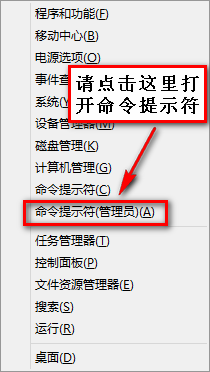
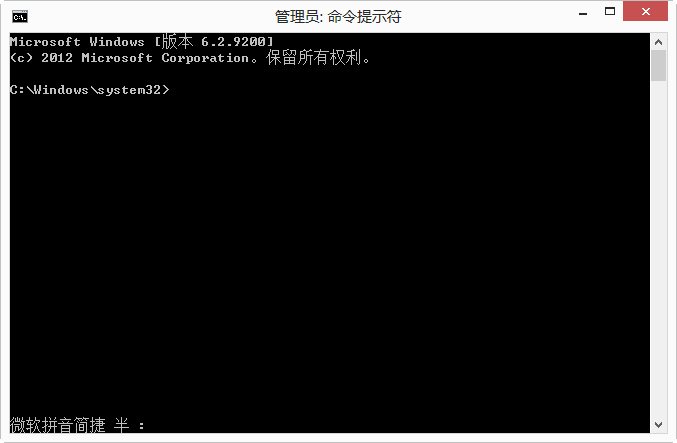
  1. 按 Win+X 開啟快速選單,選擇「命令提示字元 (系統管理員)」。
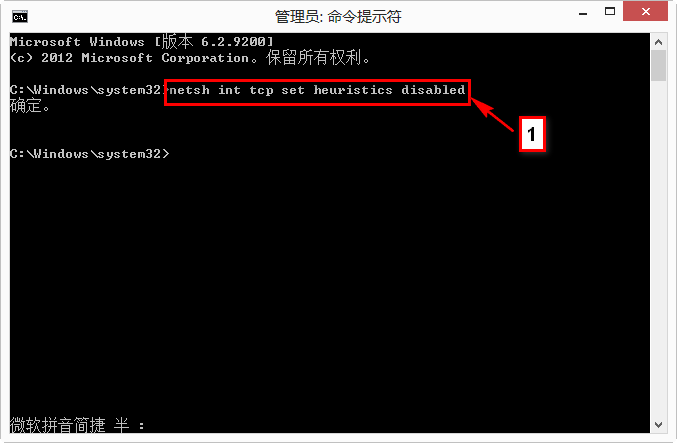
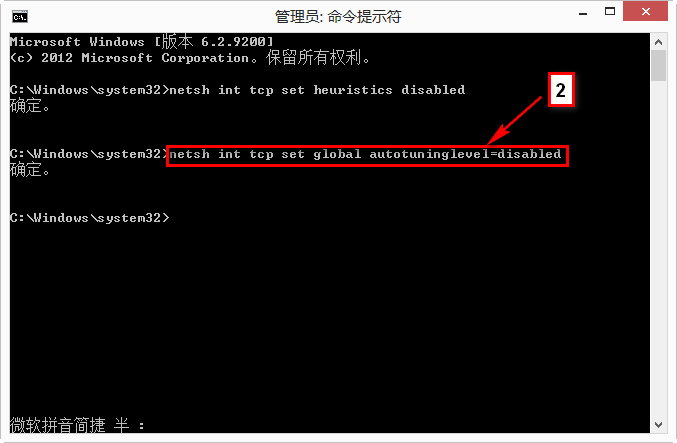
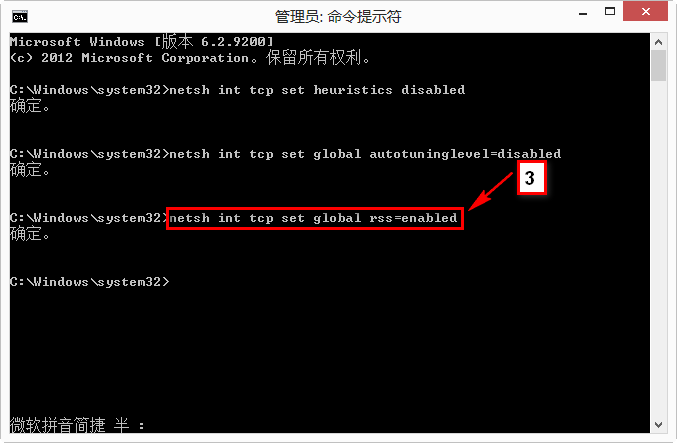
  2. 依序輸入以下指令,每行按 Enter 執行:
netsh winsock reset
netsh int ip reset
ipconfig /release
ipconfig /renew
ipconfig /flushdns
  1. 全部執行完成後,正常重新開機。
  2. 重新連接網路測試。

原理說明

  • netsh winsock reset:重設 Winsock 目錄,修復通訊端損壞。
  • netsh int ip reset:重寫 TCP/IP 登錄機碼,相當於重新安裝 TCP/IP 協定。
  • ipconfig /release && ipconfig /renew:釋放並重新取得 DHCP 租約。
  • ipconfig /flushdns:清除本機 DNS 快取,解決域名解析異常。

此操作優化本機 TCP/IP 協定配置,擴大與各類路由器、AP 的相容性,不影響個人檔案與安裝程式。

Win 鍵 X 鍵 Win+X 選單命令提示字元 管理員命令提示字元視窗 netsh winsock reset 執行 netsh int ip reset 執行 ipconfig 指令執行

Copyright © Windows教程網 All Rights Reserved