Windows XP Windows 7 Windows 2003 Windows Vista Windows 綜合教學 Linux 系統教學
Windows 10 Windows 8 Windows 2008 Windows NT Windows Server 電腦軟體教學

Windows 8 快速關機技巧:建立桌面關機磚塊,一鍵關機不再繞路

編輯:Windows 8 系統介紹

Windows 8 的介面大幅革新,雖然視覺體驗耳目一新,但關機操作卻讓許多習慣傳統桌面的用戶感到不適應——原本直觀的關機選項被藏在 Charms 列的「設定」裡,需多次點擊才能完成。其實,我們可以在桌面建立一個「關機捷徑」,並將其釘選為磚塊,實現真正的一鍵關機。

建立快速關機磚塊步驟

  1. 回到傳統桌面環境。
  2. 在桌面空白處按右鍵,選擇「新增」→「捷徑」。
  3. 輸入物件位置:%systemroot%\System32\shutdown.exe -s -hybrid -t 00(不含引號),按「下一步」。
  4. 命名為「關機」,完成建立。
  5. 右鍵點擊該捷徑,選「內容」,可在「捷徑」頁籤點擊「變更圖示」,挑選一個醒目的關機圖示,確定套用。
  6. 最後,右鍵點擊捷徑選「釘選到開始畫面」,即可在 Metro 介面看到關機磚塊;也可拖曳到工作列固定。

如此一來,無論在桌面還是開始畫面,點一下即可立即觸發混合關機(快速啟動模式),省去繁瑣的多層選單操作。
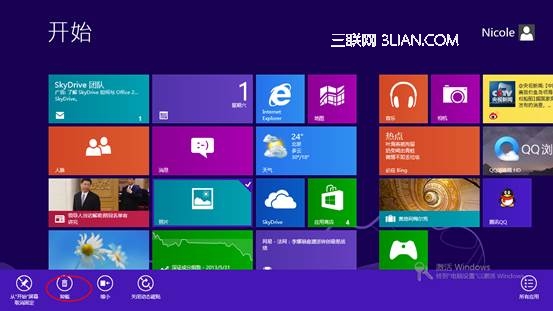
建立關機捷徑示意圖

Copyright © Windows教程網 All Rights Reserved