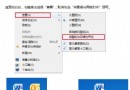
升級到 Windows 8.1 後,「電腦」正式更名為「這台電腦」。打開後會發現,系統預設將「視頻」、「圖片」、「文檔」、「下載」、「音樂」、「桌面」六大常用資料夾直接顯示在主視窗中。雖然方便快速存取,但對習慣傳統介面或想保持介面簡潔的使用者來說,這些資料夾可能顯得多餘。本文將詳細說明如何透過修改登錄檔移除這六個資料夾。
⚠ 重要提醒:修改登錄檔有風險,建議操作前先備份登錄檔或建立系統還原點,並請謹慎操作。
regedit 並按 Enter 開啟登錄編輯器。HKEY_LOCAL_MACHINE\SOFTWARE\Microsoft\Windows\CurrentVersion\Explorer\MyComputer\NameSpace
NameSpace 鍵值,根據下表對應關係,刪除想要隱藏的資料夾對應的鍵值:| 鍵值 (GUID) | 對應資料夾 |
|---|---|
| {374DE290-123F-4565-9164-39C4925E4678} | 下載 |
| {B4BFCC3A-DB2C-424C-B029-7FE99A87C641} | 桌面 |
| {1CF1260C-4DD0-4ebb-811F-33C572699FDE} | 音樂 |
| {3ADD1653-EB32-4cb0-BBD7-DFA0ABB5ACCA} | 圖片 |
| {A0953C92-50DC-43bf-BE83-3742FED03C9C} | 視頻 |
| {A8CDFF1C-4878-43be-B5FD-F8091C1C60D0} | 文檔 |
刪除完成後,重新開啟「這台電腦」即可看到對應資料夾已消失。若日後需要恢復,只需將對應的 GUID 鍵值重新建立即可。
透過簡單的登錄檔修改,即可讓「這台電腦」介面回歸簡潔,移除不需要的預設資料夾顯示。操作雖簡單,但請務必做好備份,避免誤刪其他關鍵鍵值導致系統異常。
終端平台種類再多也不怕:Windows 8 一網打盡統一生態
Win8.1 系統重置/重裝完美教學:利用 REAgentC 指定自訂 install.wim 映像一鍵還原
Win8/8.1 緊急重啟三步走:Ctrl+Alt+Del + 按住 Ctrl 點電源鍵
Windows Phone 8 頻傳重啟、電池續航力不足 用戶回報不斷
Windows 8 縮圖顯示錯亂/不顯示?兩種方法重建縮圖快取 (磁碟清理 / 手動刪除 thumbcache_*.db)
Windows 8 關閉 Windows 功能 (含 Hyper-V、.NET 3.5 等):控制台 → 程式和功能 → 啟用或關閉 Windows 功能