Windows 預設會強制桌面圖示對齊至無形方格,限制自由排版。Windows 8.1 僅需幾步驟即可停用此限制,讓你像整理實體桌面一樣,隨心所欲擺放捷徑與檔案。
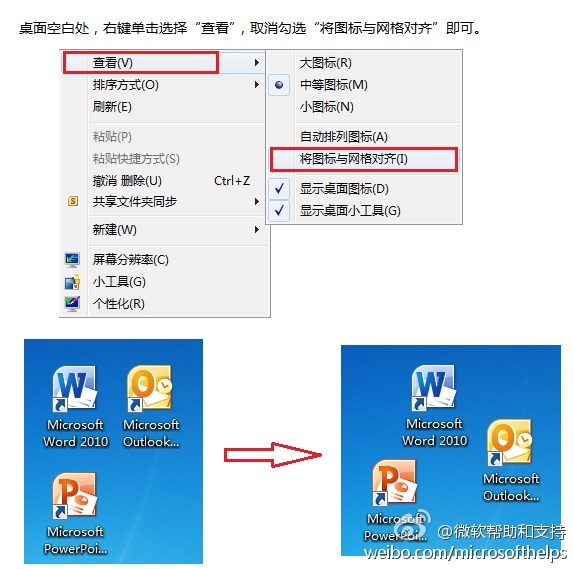
取消對齊後,若覺得圖示間距過大/過小,可透過登錄表微調:
HKEY_CURRENT_USER\Control Panel\Desktop\WindowMetrics\IconSpacing(預設 -1125)HKEY_CURRENT_USER\Control Panel\Desktop\WindowMetrics\IconVerticalSpacing(預設 -1125)數值範圍 -480 至 -2730,數值越小間距越大。修改後需重新登入生效。
建議:「自動排列」關閉、「對齊方格」關閉,搭配自訂間距,打造最順手的桌面佈局。
Win8.1 應用商店打不開?修復 DNS/Proxy/防火牆/網卡速度雙工 + netsh/winhttp 指令重置網路堆疊
Windows 8 二合一平板變身工作休閒全能機:HP ENVY x2 實測分屏靠貼、Office/SkyDrive 雲端協作、酷我音樂/美圖秀秀/淘寶/口袋購物娛樂應用
修復 Windows 7/8 雙系統開機選單:BCD 修復與快速啟動關閉全攻略
微軟實施數百項修改降低 Windows 8 記憶體佔用:延長電池續航
Windows 8.1 移除 IE11 瀏覽器完整步驟:透過「開啟或關閉 Windows 功能」停用而非解除安裝
UltraISO 製作 Win8 USB 安裝碟教學 (RTM 版):8GB+ 隨身碟、20 分鐘、BIOS 設定、中文安裝畫面