Windows XP Windows 7 Windows 2003 Windows Vista Windows 綜合教學 Linux 系統教學
Windows 10 Windows 8 Windows 2008 Windows NT Windows Server 電腦軟體教學

Windows 8 清理 Modern 應用程式快取教學:AppData Packages 目錄深度清理釋放空間

編輯:Windows 8 系統介紹

Windows 8 Modern 應用程式快取儲存在 %LocalAppData%\Packages 目錄下,每個應用程式的 AC 子目錄包含 INetCache、INetCookies、History 三大快取資料夾。正確清理可釋放大量空間(特別是觀看影片後)。

快取位置與結構

  • 根目錄:C:\Users\<帳號>\AppData\Local\Packages (%LocalAppData%\Packages)
  • 應用程式目錄:各應用程式獨立資料夾(亂碼命名)
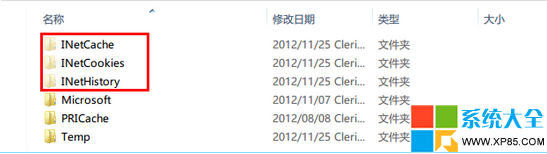
  • 快取目錄:AC\INetCache、AC\INetCookies、AC\History

清理步驟

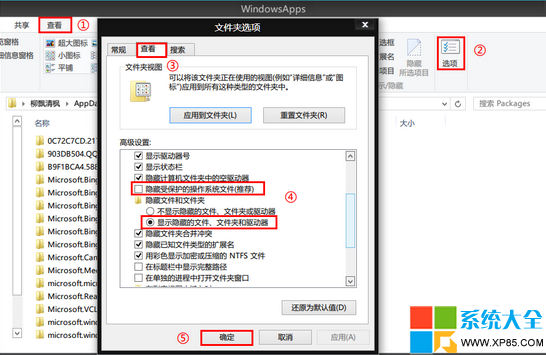
  1. 開啟檔案總管 → 「檢視」索引標籤 → 「選項」→ 「檢視」
  2. 取消勾選「隱藏受保護的作業系統檔案」→ 勾選「顯示隱藏的檔案、資料夾及磁碟機」→ 確定
  3. 進入 %LocalAppData%\Packages 目錄
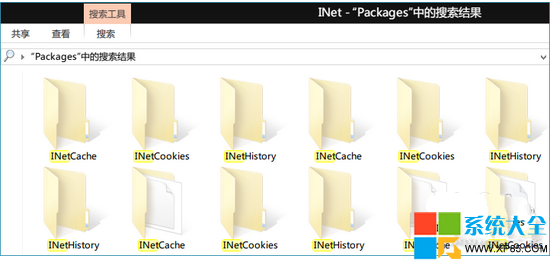
  4. 搜尋框輸入 INet → 全選搜尋結果 → 剪下移至其他位置備份(勿直接永久刪除)
  5. 確認應用程式正常運作後,再清空備份位置

資料夾選項-顯示系統保護檔案

AC 子目錄快取資料夾

搜尋 INet 快取結果

⚠️ 關鍵警告

絕不可刪除 Packages 目錄下除快取以外的任何檔案/資料夾! 會導致所有 Modern 應用程式閃退,唯一解法是重建使用者帳號或重裝系統。

適用情境與效果

  • 觀看線上影片後:INetCache 可能佔用數 GB 空間,清理效果最明顯
  • 應用程式異常:清理快取可修復部分載入/登入異常
  • 定期維護:建議每月清理一次
Copyright © Windows教程網 All Rights Reserved