Win7 提供多種截圖方式,適用不同場景:
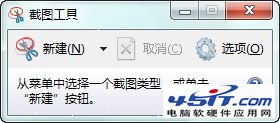
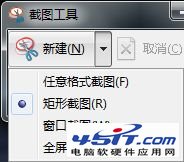
1. 內建「截圖工具」—— 功能完整、編輯標記
- 開始 → 所有程式 → 附屬應用程式 → 截圖工具。
- 支援四種模式:自由形式、矩形、視窗、全螢幕。
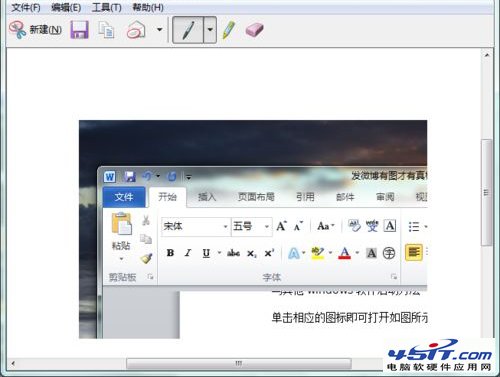
- 截圖後自動進入編輯介面:螢光筆、筆、橡皮擦、儲存為 JPG/PNG/GIF。
2. Print Screen 鍵 —— 速度最快、無需開啟程式
- PrtSc:複製全螢幕到剪貼簿。
- Alt + PrtSc:複製當前作用中視窗。
- 貼上到畫圖或 Word 即可儲存/編輯。
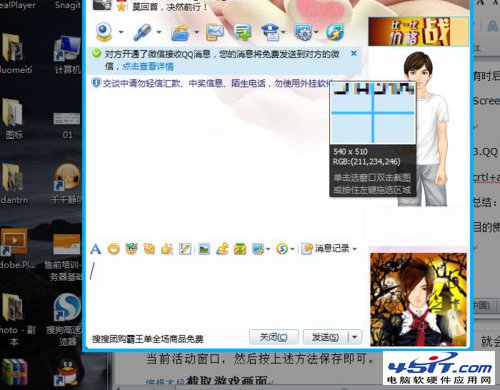
3. QQ 截圖 (Ctrl+Alt+A) —— 吸附視窗、放大鏡、豐富標記
- 需登入 QQ,熱鍵 Ctrl+Alt+A 喚出。
- 滑鼠移動自動吸附視窗/區域,旁邊顯示放大鏡與色碼。
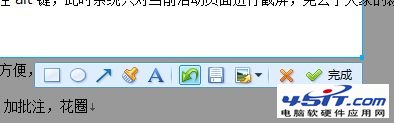
- 支援文字、箭頭、形狀、馬賽克、貼圖等專業標記工具。
- 可直接儲存、複製、分享給聊天視窗。
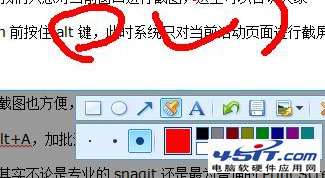
依據需求選擇:臨時快速用 Print Screen;需標記說明用截圖工具或 QQ 截圖。QQ 截圖功能最強大,適合製作教學圖、回報錯誤畫面。