從 BitLocker 到 BitLocker To Go
Vista 引入 BitLocker 加密**固定硬碟**。Win7 延伸至 **USB 隨身碟/行動硬碟**,命名 **BitLocker To Go**,提供跨裝置資料保護。
支援版本與風險提示
- ✅ **Win7 專業版/企業版/旗艦版**、Vista 旗艦版支援完整功能。
- ❌ 家庭版/入門版 **不支援**。
- ⚠️ **盜版風險**:安裝檔可能植入病毒、激活失敗導致系統崩潰、使用中頻繁死機。建議使用正版。
行動硬碟保護必要性
- 容量大、易攜帶 → **遺失/被竊風險極高**。
- 輕微遺失僅損硬體,若含**公司機密/客戶資料/財務檔案** → 法律責任/商業損失/聲譽毀壞。
- 物理看管 (死盯包包) 不現實,**加密才是源頭解決**。
BitLocker 核心優勢
- **硬體級保護**:利用 TPM 晶片 (若有) 綁定硬體環境,硬碟移至他機無法讀取。
- **系統整合**:無需第三方軟體,右鍵選單直達,更新維護同步 Windows Update。
- **雙模式加密**:密碼模式 (通用) / 智慧卡模式 (需 TPM/讀卡器,企業級)。
實戰準備
- 確認系統版本支援。
- 插入 USB 裝置,備份重要資料 (加密雖保留資料,但操作有風險)。
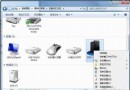
- 右鍵裝置 → 「開啟 BitLocker」→ 選擇「密碼加密」 (大多數環境無 TPM)。
下集預告
詳細加密步驟、恢復金鑰備份策略、自動解鎖設定、效能實測、解密還原操作。