加密流程詳解
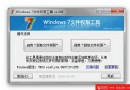
- 右鍵 USB 裝置 → 「開啟 BitLocker」。
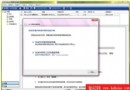
- 選擇「使用密碼解鎖」→ 設定 **8 字元以上強密碼** (大小寫+數字+符號)。
- 備份恢復金鑰:**存入檔案 (硬碟)** / 列印 / 存入 Microsoft 帳戶 (雲端)。
⚠️ 恢復金鑰 ≠ 密碼,僅用於忘記密碼/遺失智慧卡時救援,平時不使用。
- 確認開始加密。**速度較慢**:512MB 耗時 ~3 分鐘,10GB+ 硬碟需極長時間,請預留充足時間。
- 加密過程**保留原有資料**,無格式化風險。
解鎖體驗與視覺指示
- 拔插後彈出密碼輸入框,輸入正確密碼才能存取。
- 「我的電腦」中圖標變化:金鎖 = 鎖定、灰鎖 = 解鎖,一眼辨識狀態。
自動解鎖:便利與安全的平衡
在「信任電腦」 (如公司工作站) 勾選「自動在此電腦解鎖」:
- 下次插入**無需輸入密碼**直接掛載,體驗同普通 USB。
- 插入**其他電腦**仍需密碼,**安全性不打折**。
- 適用固定工作站場景,頻繁攜帶跨機器請勿勾選。
安全邊界與缺點
- ✅ **資料機密性極高**:無密碼/金鑰幾乎無法破解 (AES 128/256)。
- ❌ **無法防格式化**:他人可格式化抹除資料,但無法竊取內容。
- ❌ **加密速度極慢**:最大痛點,大容量裝置需耐心等待。
可逆操作
解鎖後 → 開始搜尋「BitLocker」 → 管理 BitLocker → 「關閉 BitLocker」→ 解密還原普通裝置。
版本限制
僅 **專業版/企業版/旗艦版** 支援 BitLocker To Go。家庭版/入門版無此功能。XP 系統無法讀取 (需安裝 BitLocker To Go 讀取器且唯讀)。