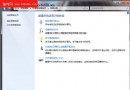
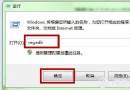
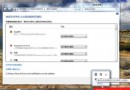
隨著記憶體價格大幅下降,4GB甚至更大容量的記憶體已普及。雖然安裝64位系統是最直接的解決方案,但部分用戶因習慣、相容性或個人偏好(如不喜歡雙Program Files資料夾)仍堅持使用32位Windows 7。本文分享一種透過「記憶體虛擬硬碟」利用硬體保留記憶體的方法,實測可將可用記憶體從2.9GB提升至3.86GB左右,且系統穩定性優於修改內核補丁法。
32位Windows理論最大可用記憶體約3.25GB。實測環境:神舟精盾K470 i5 D1筆電,裝4GB記憶體,32位系統下僅顯示2.9GB可用。推測少的部分被集成顯卡佔用(雖BIOS已屏蔽集顯)。任務管理器顯示「硬體保留」佔用1036MB,即4096-1036=3060MB可用,這部分保留記憶體即為突破口。
Windows預設在C盤建立分頁檔案(大小約等於可用記憶體)。當實體記憶體不足時,系統將部分資料寫入分頁檔。若將分頁檔放在記憶體虛擬硬碟上,讀寫速度即為記憶體速度,且虛擬硬碟佔用的正是「硬體保留」區塊的記憶體,不佔用系統可用記憶體。
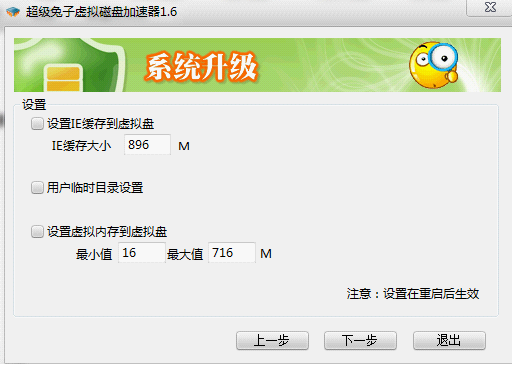
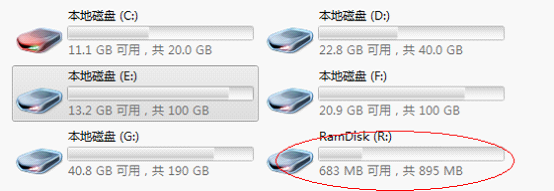
推薦工具:超級兔子虛擬磁碟加速器 1.6(測試穩定,安裝後無需額外設定)。安裝介面如下:
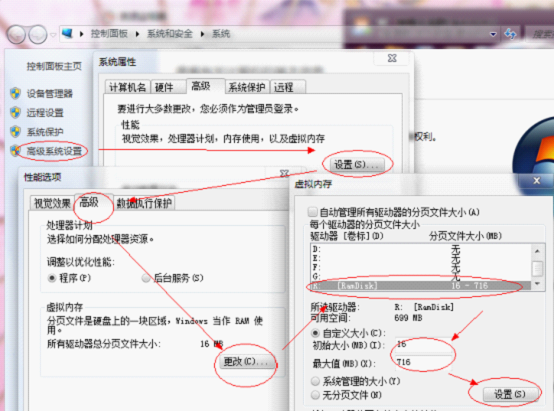
右鍵「電腦」→「屬性」→「進階系統設定」→「效能」設定→「進階」→「虛擬記憶體」變更:
重啟後,任務管理器顯示可用記憶體3060MB,虛擬硬碟佔用895MB,合計(895+3060)/1024≈3.86GB,達到32位系統極限。
注意:安裝時設定1024MB,重啟後自動縮減為895MB,推測剩餘部分仍保留給集顯。後續重啟大小不再變化。
此法利用硬體保留記憶體建立虛擬硬碟承載分頁檔,兼顧穩定性與效能,避免修改內核導致藍屏風險,是32位Windows 7用戶充分利用4GB記憶體的最佳折中方案。