許多 Win7 使用寬螢幕筆電/顯示器玩《穿越火線》(CF)時,畫面左右出現大塊黑邊,遊戲設定裡的「全螢幕」選項打勾無效。這是因為 CF 早期版本僅支援 4:3 比例解析度,在 16:9/16:10 螢幕上為保持比例不變形,驅動程式預設會保留黑邊(保持長寬比縮放)。若追求畫面鋪滿全螢幕,需透過顯示卡驅動程式強制拉伸,提供兩種可行方案。
前置條件:更新顯示卡驅動程式
任何強制縮放模式皆需顯示卡驅動支援。請先至 NVIDIA/AMD/Intel 官網下載最新驅動並安裝,否則後續設定選項可能不顯示或無效。
方法一:登錄檔修改(通用,適用所有顯示卡)
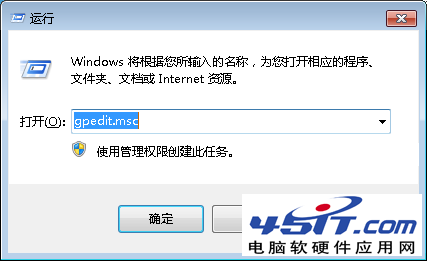
- Win+R 輸入 `regedit` 開啟登錄編輯器。
- 定位至:
HKEY_LOCAL_MACHINE\SYSTEM\ControlSet001\Control\GraphicsDrivers\Configuration
- 右鍵「Configuration」→「尋找」→ 輸入
scaling → 尋找下一個。
- 在具體顯示裝置底下找到名為
scaling 的 DWORD 值,預設通常為 4 或 255(保持長寬比)。
- 將其修改為
3(全螢幕縮放/拉伸模式)。
- 重開機生效。若原值已為 3 仍無效,可先改為 4 重開機測試,再改回 3。
方法二:顯示卡控制面板設定(圖形化介面,更直觀)
- N 卡(NVIDIA): 右鍵桌面 →「NVIDIA 控制台」→「調整桌面大小與位置」→「縮放」選擇「全螢幕」→「執行縮放」選「GPU」→ 套用。
- A 卡(AMD/Radeon): 開啟「Radeon 設定」→「顯示」→「縮放模式」選「全螢幕」→ 套用。(舊版 Catalyst Control Center:我的數位平板 → 縮放選項 → 選「全螢幕」取消「保持長寬比」)
- Intel 核顯: 右鍵桌面 →「圖形內容」→「縮放」→ 選「維持顯示縮放」或「自訂」→ 取消勾選「保持長寬比」。
注意事項
- 強制拉伸會導致畫面略微變形(圓變橢圓、角色顯胖),屬正常現象,視個人接受度取捨。
- 部分筆電 BIOS 鎖定縮放選項,無法在驅動程式中調整,需查詢廠商是否有解鎖 BIOS 選項。
- 遊戲內解析度建議設為螢幕原生解析度或接近 4:3 的高解析度(如 1440x1080),配合驅動程式拉伸,畫質銳利度最佳。
套用上述任一方案後,重新進入 CF,畫面即可鋪滿全螢幕,告別雙側黑邊。若仍無效,請確認驅動程式版本、嘗試切換遊戲為「視窗模式」再切回全螢幕,或聯繫顯示卡廠商技術支援。