Windows XP Windows 7 Windows 2003 Windows Vista Windows 綜合教學 Linux 系統教學
Windows 10 Windows 8 Windows 2008 Windows NT Windows Server 電腦軟體教學

Win7 任務列縮圖改為僅顯示文字提示:註冊表修改延遲時間法

編輯:Win7 系統基礎知識

Win7/Win8 任務列游標懸停預設顯示縮圖預覽,若想恢復 XP 風格——僅顯示文字提示、不顯示縮圖,可透過修改註冊表延長縮圖顯示延遲時間至極大值實現。

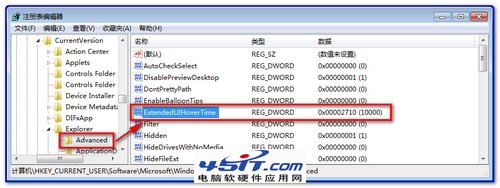
方法一:修改 ExtendedUIHoverTime(推薦)

  1. 開啟註冊表編輯器 (Win+R → regedit)
  2. 定位至:
    HKEY_CURRENT_USER\Software\Microsoft\Windows\CurrentVersion\Explorer\Advanced
  3. 右側新建 DWORD (32 位元) 值,命名:ExtendedUIHoverTime
  4. 數值資料 (十進位) 設為 10000 (10 秒) 或更大
  5. 登出或重開機生效

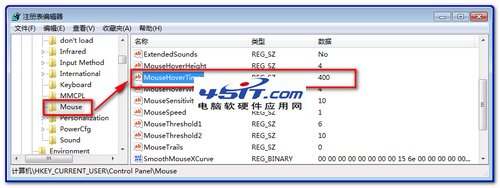
方法二:修改 MouseHoverTime(全域影響)

  1. 定位至:
    HKEY_CURRENT_USER\Control Panel\Mouse
  2. 修改右側 MouseHoverTime 數值為 10000 (預設 400 毫秒)
  3. 同樣需重開機生效

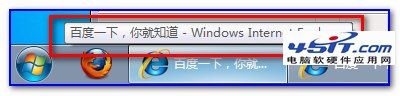
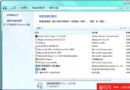
修改後游標懸停任務列圖示,將不再顯示縮圖,僅顯示文字提示,效果如下:

⚠ 提醒:修改註冊表前請先匯出備份完整註冊表(「檔案」→「匯出」→ 範圍選「全部」),以防操作失誤導致系統異常。

Copyright © Windows教程網 All Rights Reserved