Windows XP Windows 7 Windows 2003 Windows Vista Windows 綜合教學 Linux 系統教學
Windows 10 Windows 8 Windows 2008 Windows NT Windows Server 電腦軟體教學

Windows 7 假死、資源管理器停止回應?五大常見情境與解決方案全攻略

編輯:Win7 系統基礎知識

Windows 7 雖然是經典好用的作業系統,但許多使用者在從 Beta 版升級至正式版後,仍常遭遇資源管理器(explorer.exe)失去回應、滑鼠變成轉圈圈、系統卡頓甚至假死的困擾。雖然不至於非重灌不可,但時不時卡住幾分鐘確實讓人抓狂。本文整理出五大最常見的「假死」情境,並提供對應的排除與解決辦法,幫助您徹底告別卡頓煩惱。

情境一:開機進入桌面即假死

現象: 開機進入桌面後,滑鼠游標立即變成「忙碌」狀態(轉圈圈),持續數分鐘無法操作,只能強制關機。

可能原因與對策:
  • 避免安裝精簡/優化版系統: 許多所謂的「Win7 精簡版」反而移除關鍵元件導致不穩。只要硬體達到雙核心處理器 + 1GB 以上記憶體,安裝原版 Windows 7 完全流暢,無須精簡。
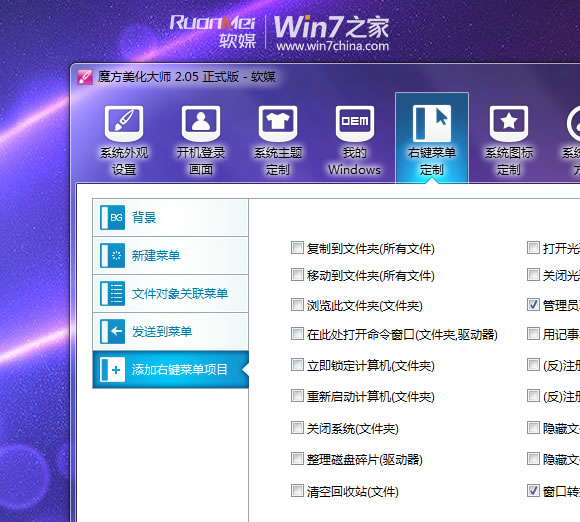
  • 優化軟件慎用: 僅建議用於清理右鍵選單、強化「傳送到」功能等輔助設定;系統核心設定(如服務、啟動項)切勿輕易更動。
  • 超頻導致不穩: 若您有超頻,嘗試降低外頻或記憶體頻率,或暫時恢復預設頻率測試是否解決。

開機假死示意圖

情境二:不定時、莫名其妙假死

現象: 有時用很久正常,有時頻繁卡死,無固定操作觸發,極難重現。

排查方向:
  • 更新驅動程式: 重點更新顯示卡、主板晶片組、網路卡驅動,優先安裝通過 Microsoft WHQL 認證的正式版,避免測試版。
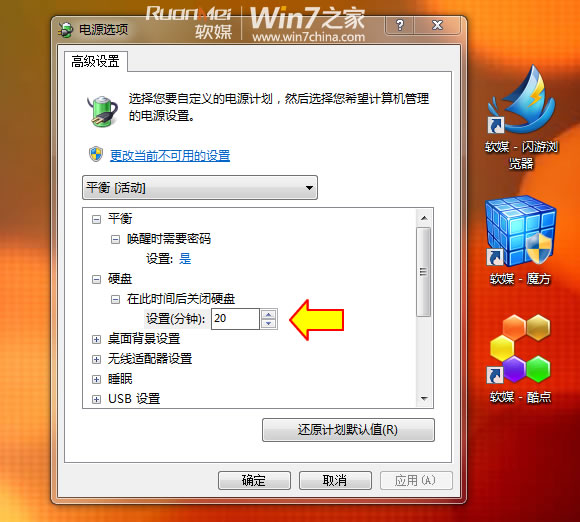
  • 調整電源管理計劃: 預設的「平衡」、「省電」、「高效能」計劃中,硬碟關閉時間通常設為 20 分鐘。請將「硬碟關閉」時間改為「0」(從不關閉),可避免硬碟喚醒延遲導致的假死。

電源管理設定

情境三:開啟大量縮圖資料夾導致資源管理器崩潰

現象: 開啟包含大量圖片/影片的資料夾時,資源管理器崩潰重啟或停止回應。

原因: 系統嘗試一次產生大量縮圖,配置較舊的電腦 CPU/記憶體不足以應付。

解決: 開啟任意資料夾 → 點擊右上角「檢視」→ 選「小圖示」→ 點擊「組織」→「資料夾與搜尋選項」→「檢視」索引標籤 → 勾選「永遠顯示圖示,不顯示縮圖」→ 確定。
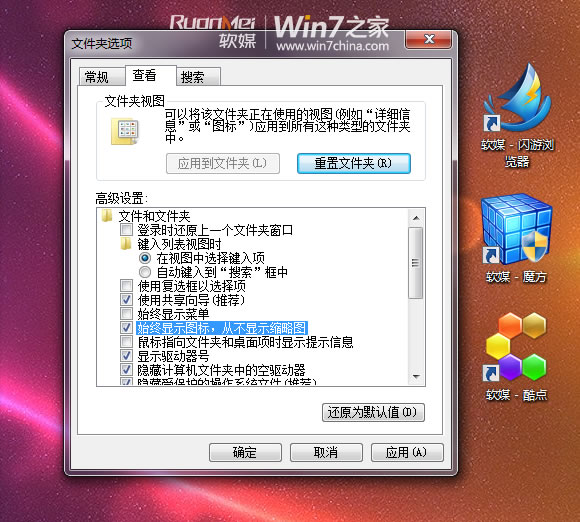
資料夾選項設定

情境四:右鍵點擊分區磁碟機代號停止回應

現象: 在資源管理器中右鍵任意分區,滑鼠轉圈,視窗右上角「X」點兩下才跳出「未回應」強制關閉,之後資源管理器自動重啟恢復正常。

原因: 資源管理器預設開啟位置指向某個分區,導致右鍵選單掛載該分區資訊時卡住。

解決: 按住 Shift + 右鍵點擊工作列「資源管理器」圖示 → 選「內容」 → 「捷徑」索引標籤 → 「目標」欄位輸入 %windir%\explorer.exe(重設為預設「程式庫」開啟)或 %windir%\explorer.exe ,(explorer.exe 後加空格和逗號,直接開啟「電腦」)。

情境五:複製/移動/重新命名檔案時崩潰

現象: 執行檔案複製、移動、改名操作時,資源管理器頻繁崩潰或停止回應。

嘗試方案:

  1. 先關閉縮圖顯示(同情境三)再進行複製操作。
  2. 將常用資料夾捷徑「釘選到開始功能表」,再取消釘選,有時能重設 Shell 擴充功能狀態,解決問題。

此外,第三方軟體(如迅雷、QQ、輸入法)的 Shell 擴充元件不相容也是常見禍首。建議保持軟體更新至最新版,或暫時停用相關擴充功能測試。

Copyright © Windows教程網 All Rights Reserved